この記事は、SIXPAD Hip Fit(ヒップフィット)を実際に使用したうえでの正直なレビューです。
ヒップフィットを選んだ理由や製品の特徴、サイズの選び方と購入時の注意点、アプリの初期設定と延長保証の登録方法、実際の使い方、そして使ってみて感じた良い点・不満点まで、順を追ってまとめました。購入を検討している方の参考になれば幸いです。
なお、アプリの初期設定と延長保証登録の手順は、SIXPAD機器で共通の内容です。他のSIXPAD製品のレビュー記事でも同じ手順を掲載していますので、すでにご存じの方は読み飛ばしてください。



そもそもEMS機器を購入したのは、「楽して体を絞りたい」という、わりとよこしまな考えがあったからです。そのうえで、SIXPADのヒップフィットを選んだのは、次の3つの理由によります。
これはヒップフィットというより、SIXPAD製品を選んだ理由に近いのですが、機器単体で見れば、もっと安価な製品はいろいろあふれています。
ただ、私はお尻だけでなく、他の部位の機器の購入も考えていました。そのため、体の各部位の機器の使用履歴を1つのアプリで記録・管理できるという点が非常に魅力的でした。
レコーディングダイエットという方法もありますが、後からきちんと見直せることは、モチベーションの維持に有効だと私は思っています。
EMSそのものが、体重の減少などのダイエット効果に直接結びつくことはないと思っています。
ただ、筋肉量が増えて基礎代謝が向上する、という形で間接的にダイエットに結びついたら、楽して痩せられるのでは、とは思っています。
その点から考えると、鍛えるなら大きな筋肉のほうがよいと考え、大殿筋を対象にした機器を選びました。
アプリでの一括管理を考えると、SIXPAD製品の中から選ぶことが前提になります。そうすると当時は、ヒップフィットがほぼ唯一の選択肢でした。
パワースーツボトムは少し古い商品でしたし、コアヒップはまだ発売前だったからです。
値段の差は結構ありますが、今買うのであれば、私はコアヒップを選んでいたと思います。
ヒップフィットが刺激する部位は大殿筋です。
体全体の中で単一の筋肉としては人体で最大の大きさです。
EMS機器では、筋肉へしっかり電気刺激を伝えるために、機器の電極と地肌の間を埋める必要があります。
ヒップフィットは電極部分がスポンジのようになっており、そこに水分を含ませて使用します。そのため、専用のジェルなどを買い足す必要はありません。
洗濯ネットを使用すれば、洗濯機で洗うことが可能です。
ヒップフィットは臀部を直接電極に触れさせる必要があるため、丸洗いで清潔を保てるのは良いところです。
ヒップフィットにはS〜LLの4サイズがあります。自分のヒップに合ったサイズを選びましょう。
| サイズ | ヒップ(cm) |
|---|---|
| S | 82 – 89 |
| M | 88 – 96 |
| L | 95 – 103 |
| LL | 102 – 110 |
ちょうどサイズの境界部分にあたる場合は、下側のサイズを選びましょう。電極を地肌にしっかり密着させる必要があるため、緩いよりは少しきついくらいがよいです。
最初に購入するときは、コントローラーと本体がセットになったものを選びましょう。両方が揃っていないと使用できません。
通販で値段が異様に安いものを見つけても、コントローラーがきちんとセットになっているかを確認しましょう。
ここからは、購入してから実際に使い始めるまでの流れを見ていきます。
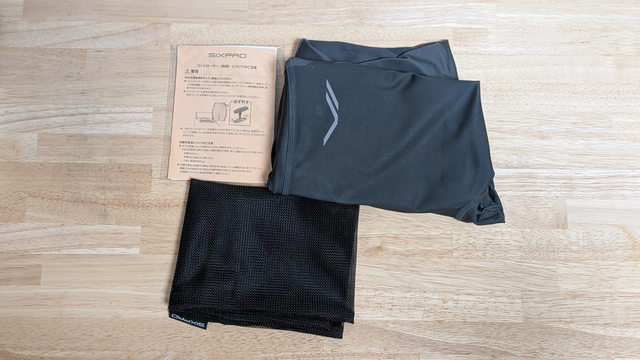
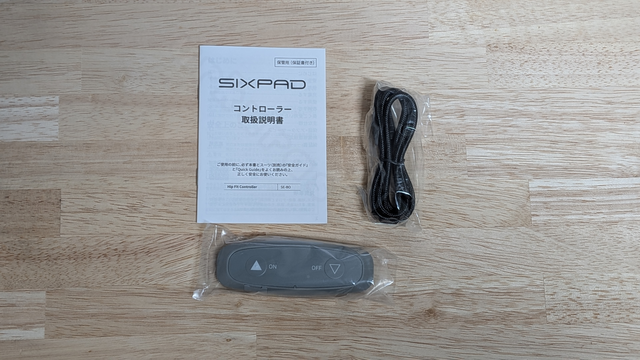
まずはパッケージからです。本体とコントローラーは別々の箱で届きます。本体の下に置いてある小さな箱がコントローラーです。
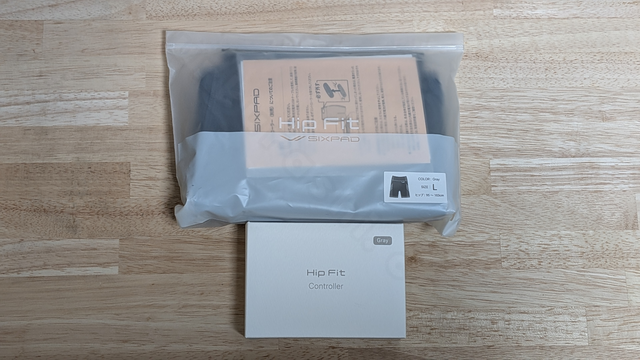
本体は半透明の袋に入っており、中には本体、取扱説明書、洗濯ネットが入っています。コントローラーの箱には、コントローラー、取扱説明書、充電ケーブルが入っています。
ここからの手順は、SIXPAD機器で共通の内容です。すでに他のSIXPAD製品でアプリを使っている方は、この章と次の延長保証の章は読み飛ばして問題ありません。
アプリの利用にはアカウント登録が必要です。公式通販のアカウントをお持ちの方は、そのままログインできます。
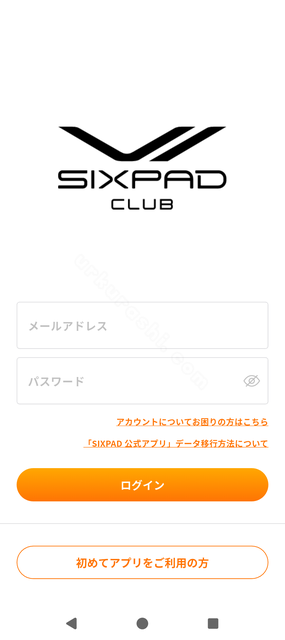
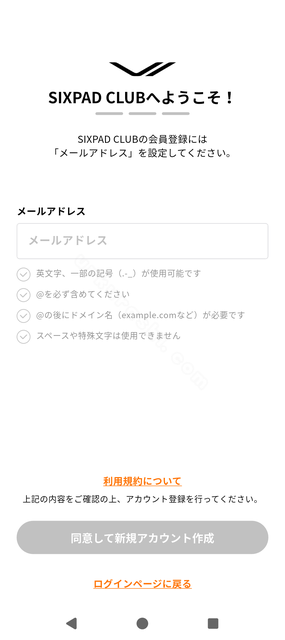
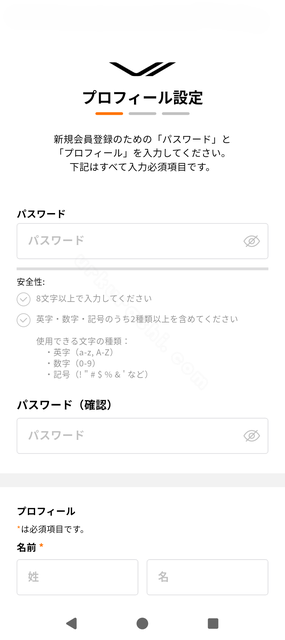
アカウント登録にはメールアドレスが必要です。メールアドレスの認証後、パスワードの設定とプロフィールの登録を行います。
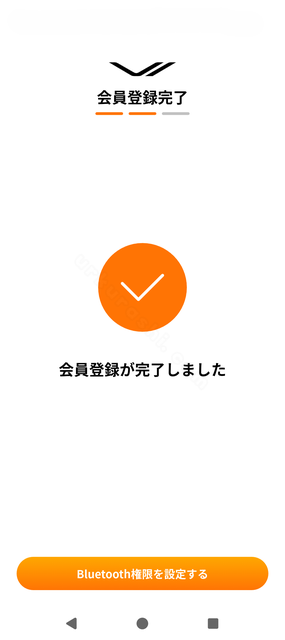
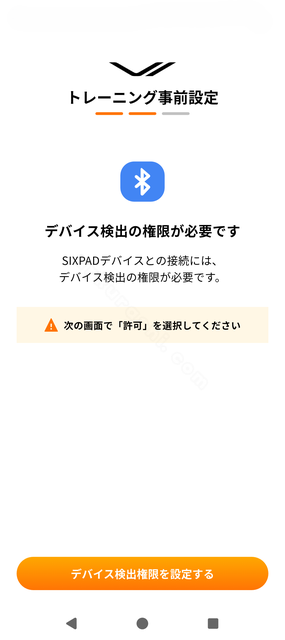
機器の操作やトレーニング履歴の記録には、Bluetoothの設定が必要です。
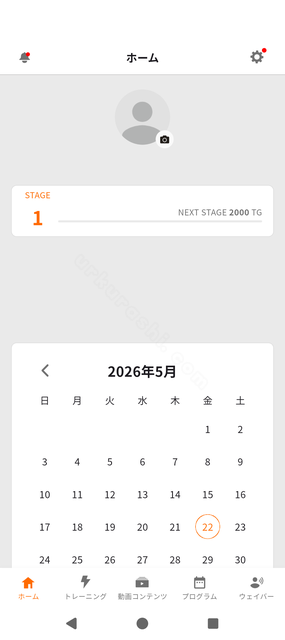
これでアプリが利用できるようになりました。
アプリで製品を登録すると、基本のメーカー保証1年に加えて、1年の延長保証がもらえます。つまり、合計2年間の保証が受けられるようになります。
タダで保証を延ばせるので、登録しておくことをおすすめします。
- 保証書に添付のバーコードのシール
- 購入を証明できる書類
バーコードのシールは、アプリからカメラで読み取ります。
購入を証明できる書類は、保証書に店舗のスタンプなどがあればその写真で構いません。実店舗で購入した場合は領収書やレシートが使えます。Webで購入した場合は、購入履歴のスクリーンショットなどになります。
アプリのホーム画面の下のほうに「延長保証」のボタンがあるので、そこから登録を行います。
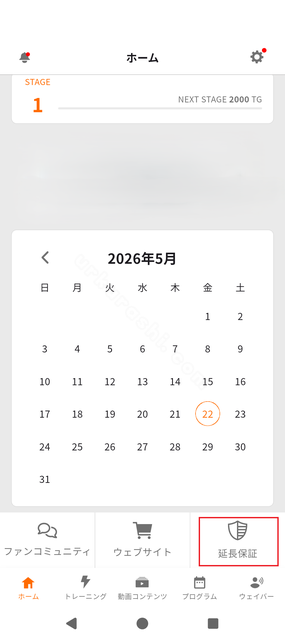
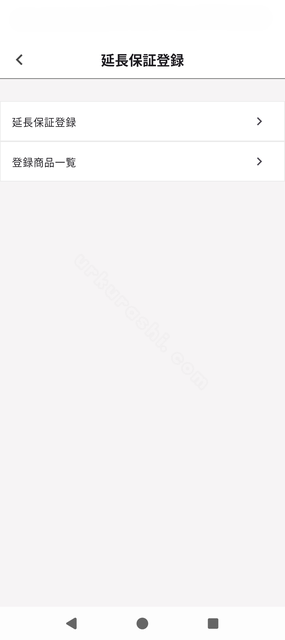
「延長保証登録」に進みます。この画面では、登録済みの機器を確認することもできます。
あとは案内に従って登録を進めます。
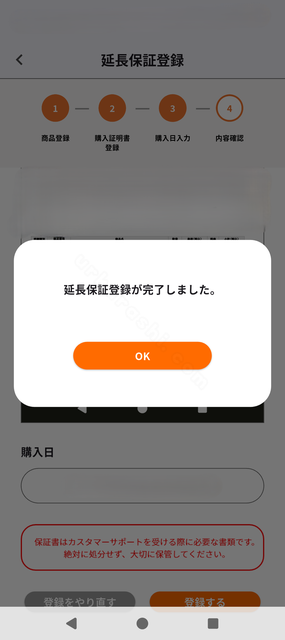
きちんと登録されていれば、登録商品一覧画面に表示されます。
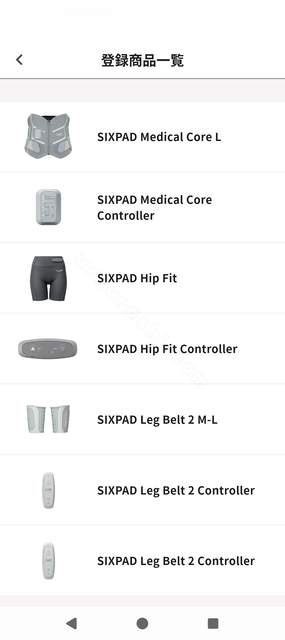
画面のとおり、本体とコントローラーはそれぞれ個別に登録する必要があります。注意しましょう。
コントローラーの充電が完了すると、機器が使用できるようになります。
ヒップフィットを含め、比較的新しい機種はUSB Type-Cケーブルでの充電になっています。複数機器を購入して使用する場合は分岐ケーブルを購入しておくと便利です。

まずはコントローラーを本体に取り付けます。正しい向きでないと取り付けられないようになっているので、ピンの位置を確認して取り付けましょう。
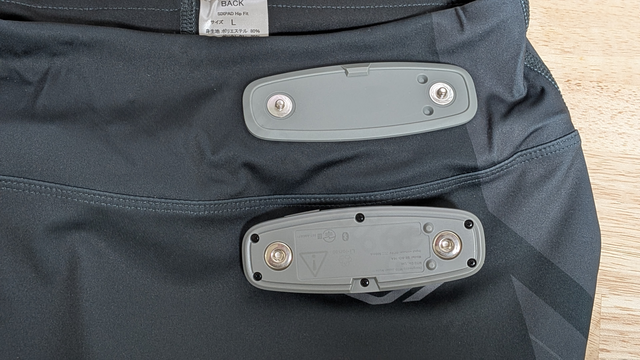
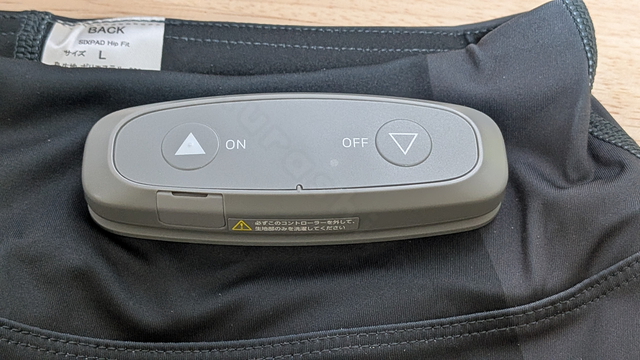
電極パッドを水で濡らします。スポンジのようになっているので、しっかり水を含ませましょう。
ヒップフィットを履きます。電極に臀部の地肌を直接触れさせる必要があります。なので下着なしで履くことになると思います。
電極がしっかり密着するよう深く履きましょう。
機器の電源ボタンを長押しして電源を入れ、アプリで「トレーニング > EMS機器と連動する」を選択して機器を検出します。
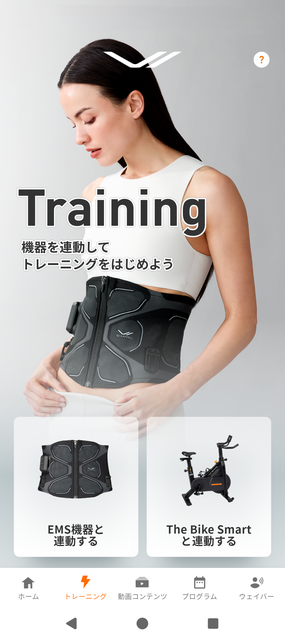
機器が検出されると、画面に表示されます。
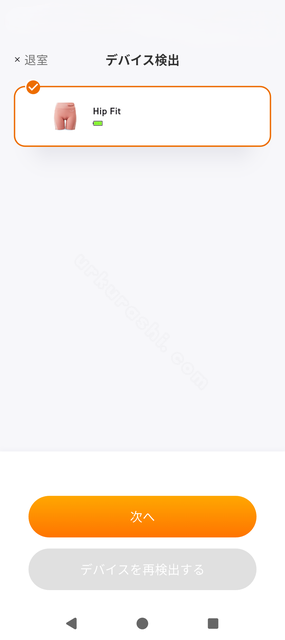
デバイス検出画面になった段階で機器の電源が入っていないと検出されないので、注意しましょう。
ヒップフィットはトレーニングモードのみなので、モードの選択は不要です。
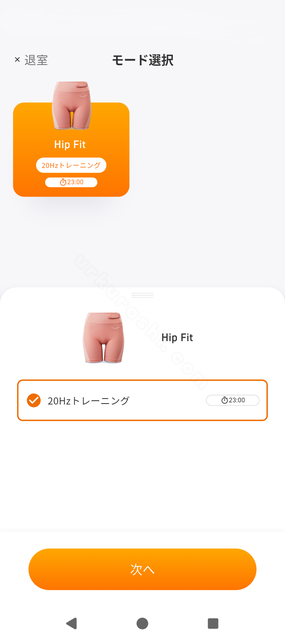
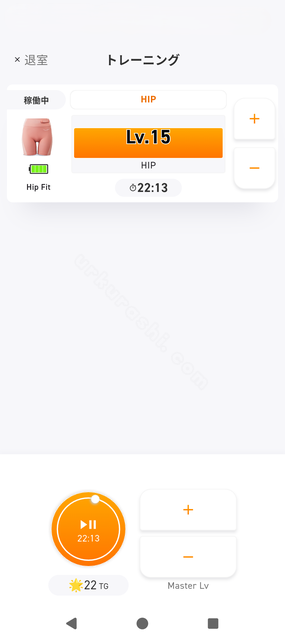
トレーニングの強度を設定します。レベルは1〜20の範囲で設定可能です。痛みを感じないレベルを選びましょう。
画面の下にある開始ボタンを押すと、トレーニングが始まります。途中で一時停止することも可能です。
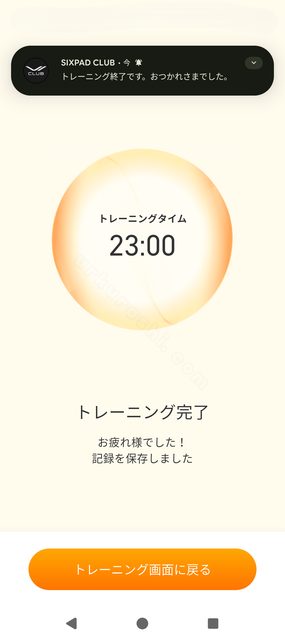
トレーニングが終了すると、コントローラーがブザー音で知らせてくれます。
トレーニングを途中で終了したい場合は退室を選択してください。
ここからは、よいと思ったところも不満点も、両方書いていきます。
EMSは筋肉に働きかけるものなので、表面の脂肪が多いと効きが悪くなります。
もともと脂肪が少ない締まった体形であれば気にならないかもしれませんが、これから絞ろうとするような体形だと、脂肪が多いぶん最大レベルでも弱く感じるかもしれません。
以下の使用経過の記事に記載していますが、腹部や太ももはレベル10以下で使っているのに対し、お尻は早い段階から最大レベルの20に達しています。
先ほど書いたとおり、脂肪によって効きが弱くなるため、何かをしながらでも問題なく使えます。筋肉が動きすぎて他のことができない、ということもありません。
ただし、歩いたり姿勢が変わったりすると電極への触れ方が変わり、より効かなくなる場合もあるので注意が必要です。
アプリのホーム画面では、トレーニングを行った日や、これまでの累計経験値のようなものが一目で確認できます。
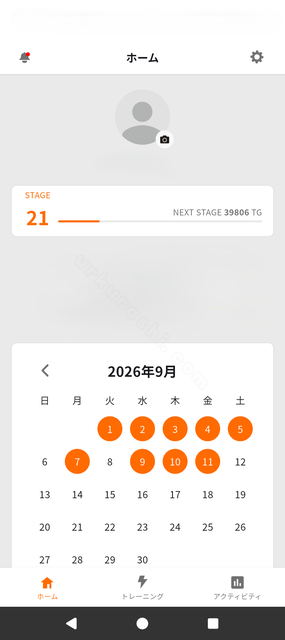
もちろん細かい履歴も確認できますが、アプリを開いたときにすぐ目に入ってくることが、モチベーションの低下を防いでくれていると思います。
トレーニングはそれほどすぐに結果が出るものではありません。その間も積み重ねが可視化されるのは、非常に良いと思います。これはSIXPAD機器共通のアプリのいいところですね。
最近のアプリアップデートで追加された機能です。
それまではトレーニングのたびにレベルを設定する必要がありましたが、その手間がなくなりました。
よいアップデートだと思います。
ヒップフィットは、腰回りのトレーニング機器など、別の部位を対象としたSIXPAD機器と同時に使用できます。
アプリ側も複数の機器を同時に検出してくれるので、複数の機器でトレーニングするときにかかる時間を短縮できます。
一点注意したいのは、同時に使用できる組み合わせが、アップデートに伴って告知なく変更されたことがある点です。以前は腰・お尻・太ももの3機器を同時に使用できましたが、ある時期からお尻と太ももの組み合わせはできなくなりました。
明らかに電極の位置が重なる場合に使用できないのは当たり前だと思いますが、位置を調整すれば同時に使えるものについては許容してほしかった、というのが正直なところです。
ヒップフィットは他の機器と違い、電極部分がスポンジのように水を含みます。
そのため、椅子に座ると水が染み出し、椅子が濡れます。
しっかり密着させるために水を含ませる必要があるのであれば、電極部分の外側は防水生地にするなどして、染み出さないようにしてほしかったです。
トレーニング中は、過去の履歴や実績を確認するといったことができません。トレーニング画面から出るには、トレーニングを終了する必要があります。
ちょっと私には理解できない設計です。
SIXPADヒップフィットを実際に使用して感じたことを、正直にレビューしました。
私がヒップフィットを選んだのは、各部位の機器の使用履歴を1つのアプリで管理できること、体の中でも大きな筋肉である大殿筋を鍛えられること、そして当時は臀部向けのSIXPAD機器がほぼ唯一の選択肢だったことが理由です。ただ、値段の差はあるものの、今買うのであればコアヒップを選んでいたと思います。
製品としては、専用ジェルが不要で水だけで使えること、洗濯ネットを使えば丸洗いできることが特徴です。サイズはS〜LLの4サイズから、緩いより少しきついくらいを目安に選びましょう。
購入時はコントローラーとセットになっているかの確認を忘れずに。
購入後はアプリで延長保証を登録しておくと、合計2年間の保証が受けられます。
本体とコントローラーはそれぞれ登録が必要なので注意しましょう。
使ってみて良かったのは、脂肪で効きが弱くなるぶん、ながらトレーニングがしやすいこと、アプリで積み重ねが可視化されること、前回のトレーニング設定が復元されるようになったこと、別部位の機器と同時に使用できることです。
一方で、脂肪が多い体形だと最大レベルでも弱く感じること、電極パッドの水が染み出して椅子が濡れること、トレーニング中にアプリの別画面を確認できないことは、気になった点でした。
なお、実際に使用した体形の推移は別の記事にまとめています。使用している間、月1回程度で更新しています。