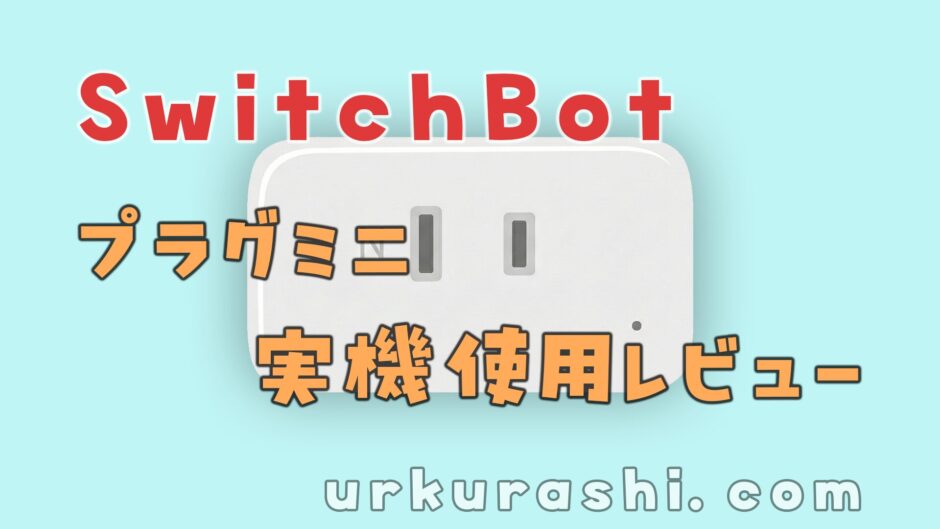
SwitchBotのスマートプラグ「プラグミニ」を使用すると、SwitchBot非対応の家電製品であってもリモート管理が可能になります。
本記事では、プラグミニの初期設定手順から、実際に導入して感じたメリット・デメリットを詳しくレビューします。


目次 非表示
まずはプラグミニの主な機能を確認しましょう。
- 遠隔での通電・非通電の切り替え
- 消費電力のリアルタイム確認
- 消費電力履歴の確認
コンセントの抜き差しをスマホで行うような単純な操作に加え、電力のモニタリングが可能です。この「消費電力」の数値をオートメーションのトリガー(きっかけ)として利用できる点が、本製品の大きな特長です。
まずはパッケージと付属品を確認していきましょう。
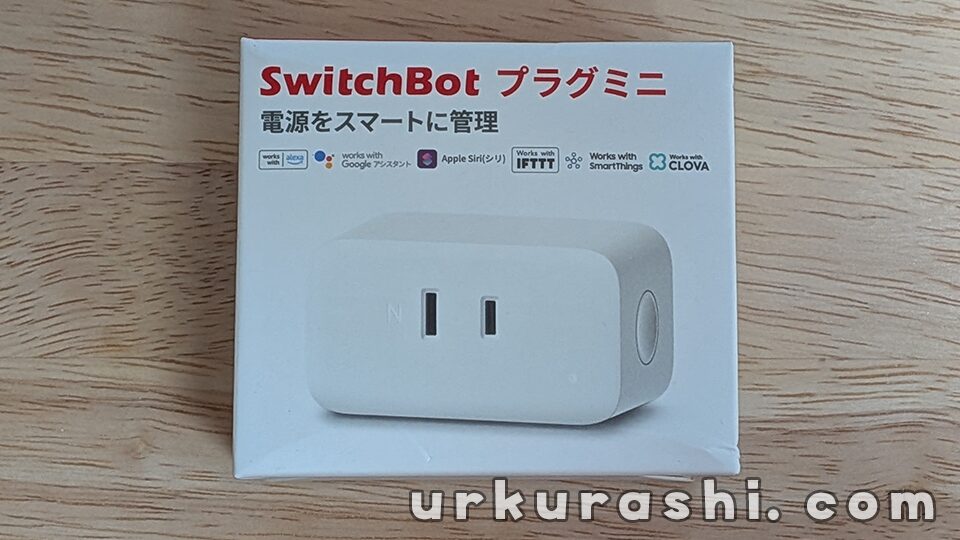
付属品はとくにありません。
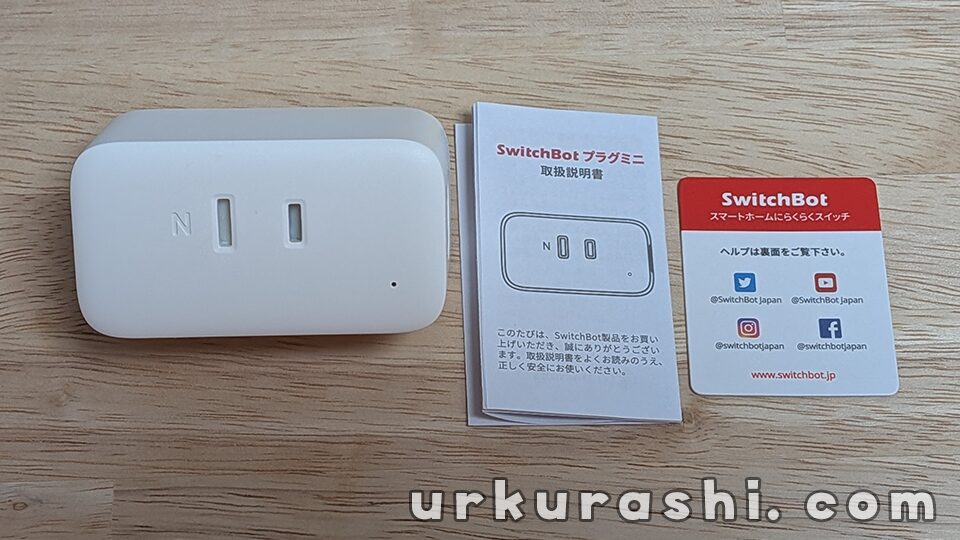
コンセントに差し込んで直接給電される仕組みのため、電池などは不要です。
SwitchBotアプリを使用して、スマホから操作可能な状態にします。
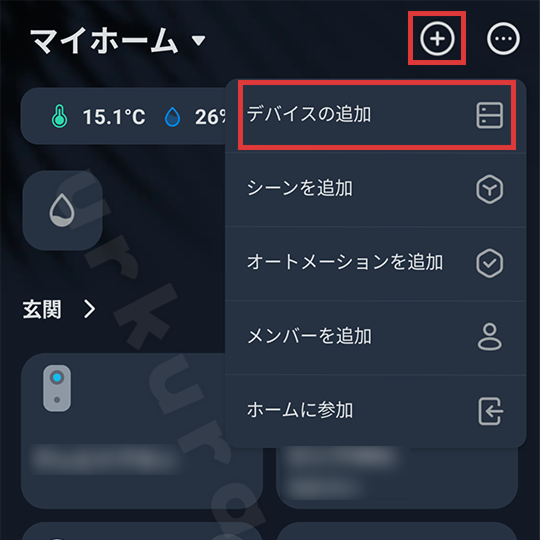
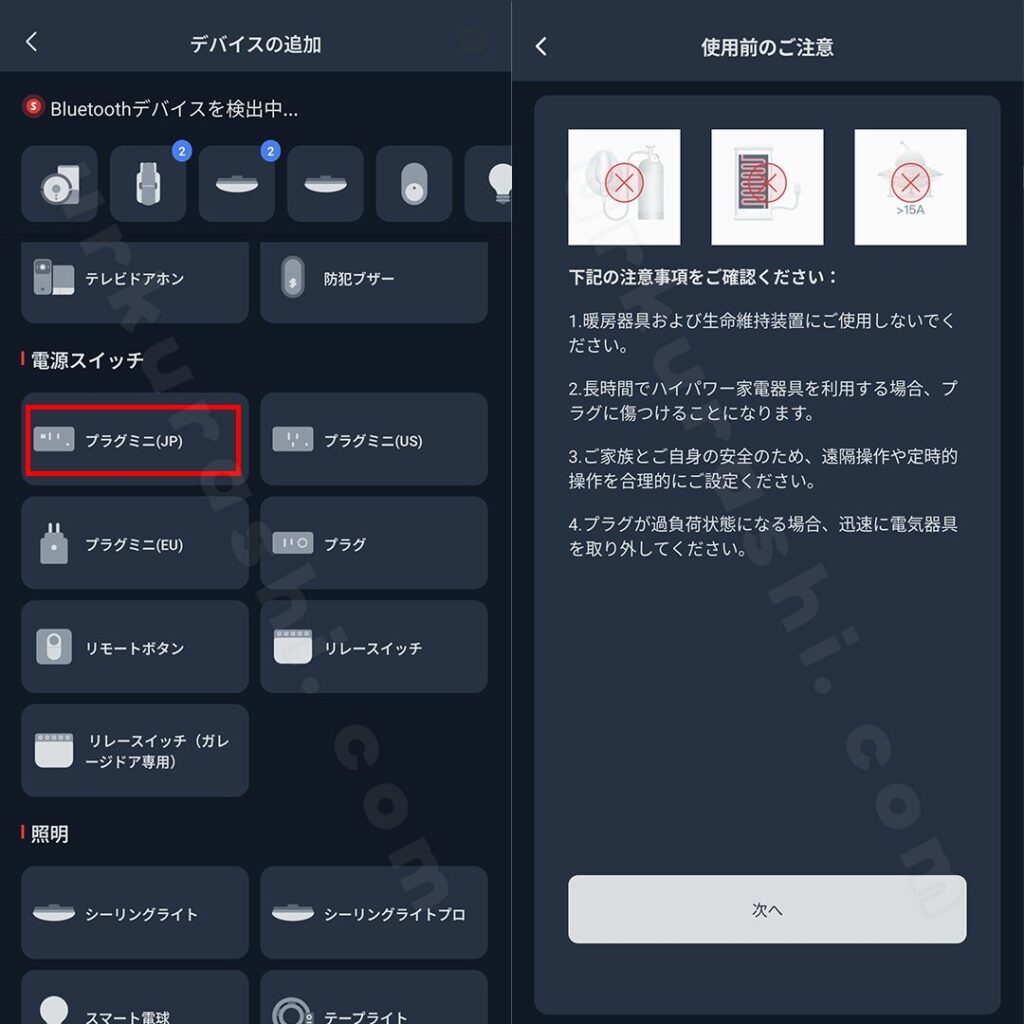
プラグミニをコンセントに接続し、本体横の電源ボタンを2秒以上長押します。
機器が検出されたら接続先のネットワーク情報を設定しましょう。
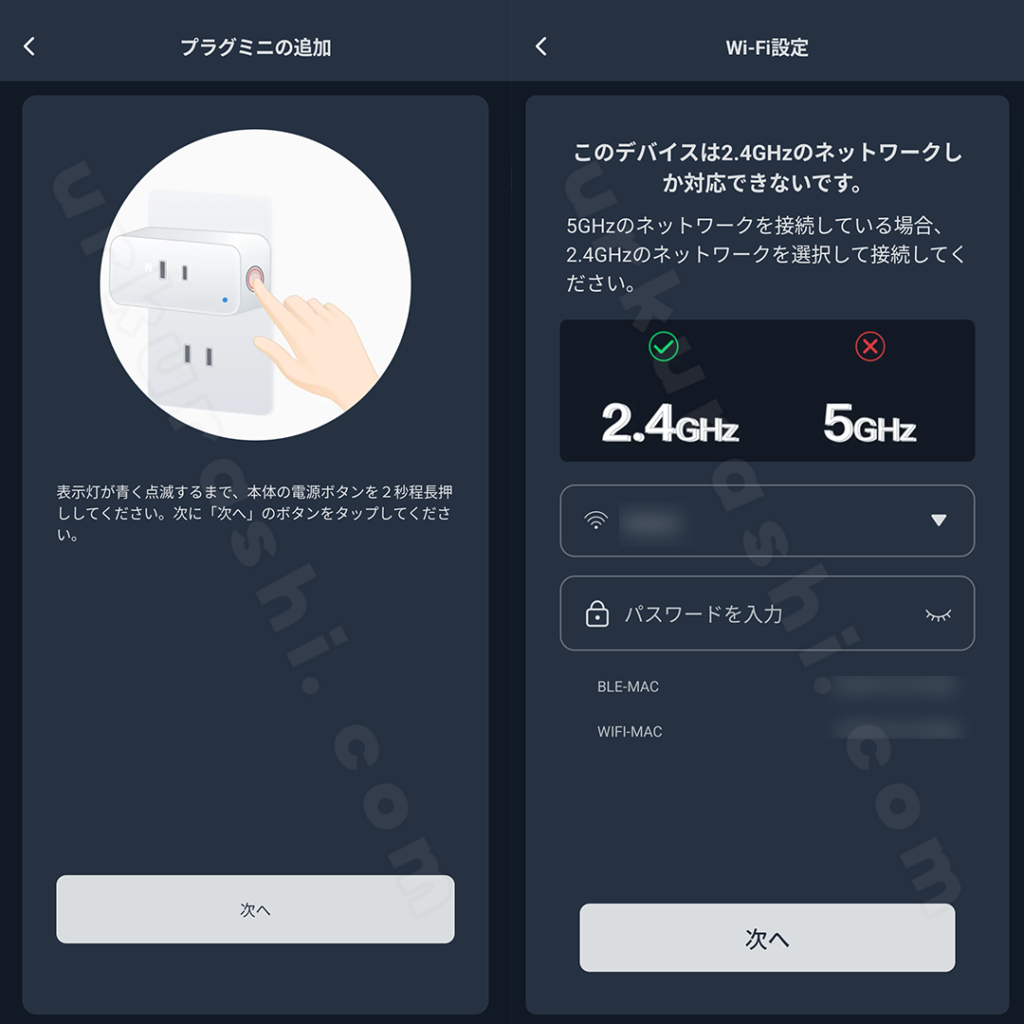
対応しているWi-Fiは2.4GHz帯のみです。5GHz帯には接続できません。
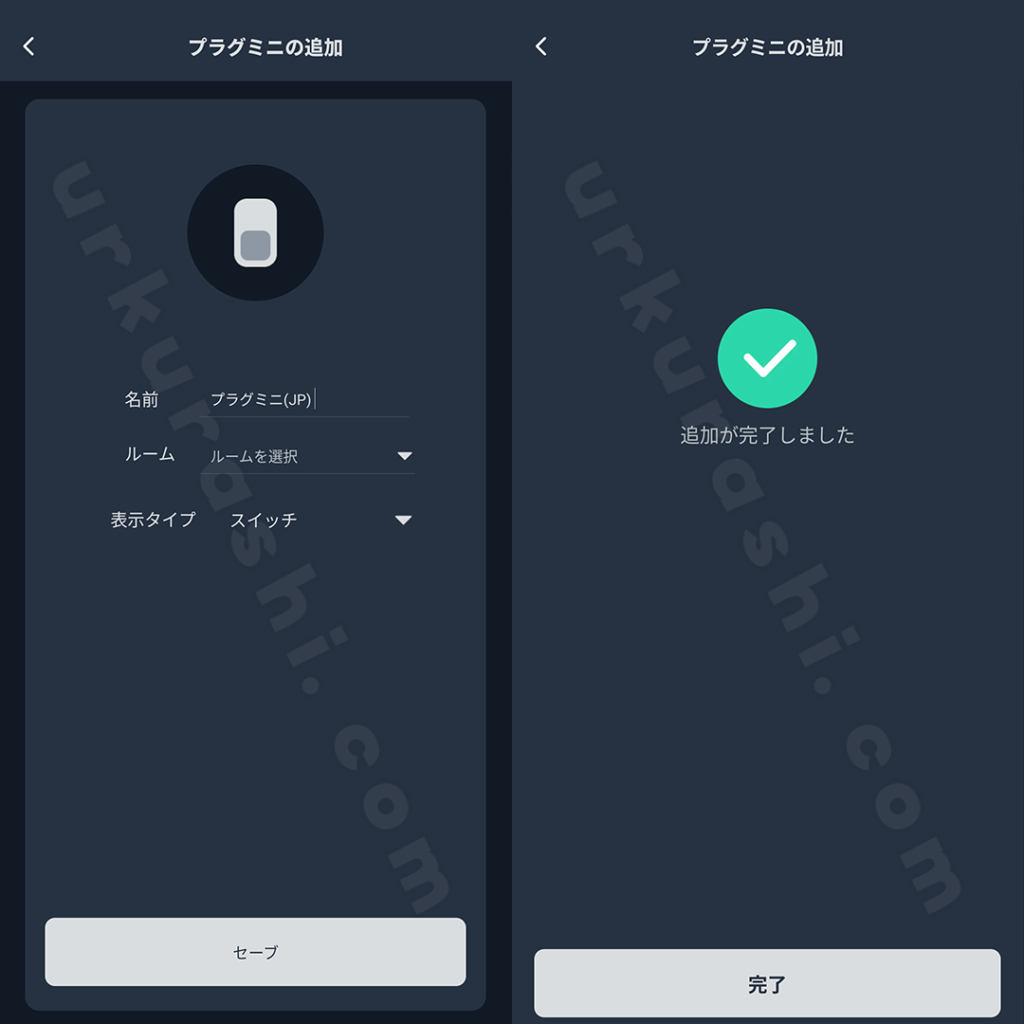
実際に使ってみて、いくつか機能をピックアップして紹介します。
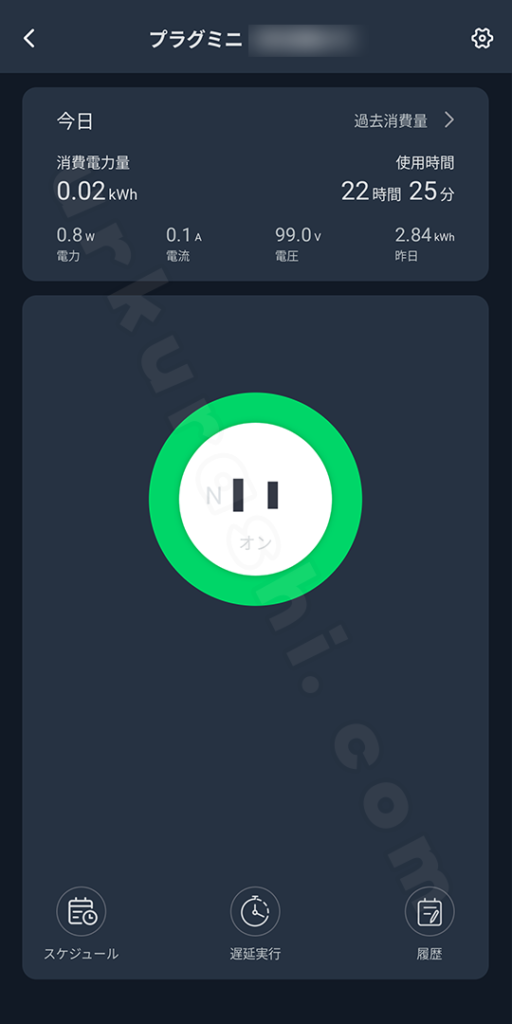
接続した家電の電流・電圧・ワット数をリアルタイムでアプリから確認できます。
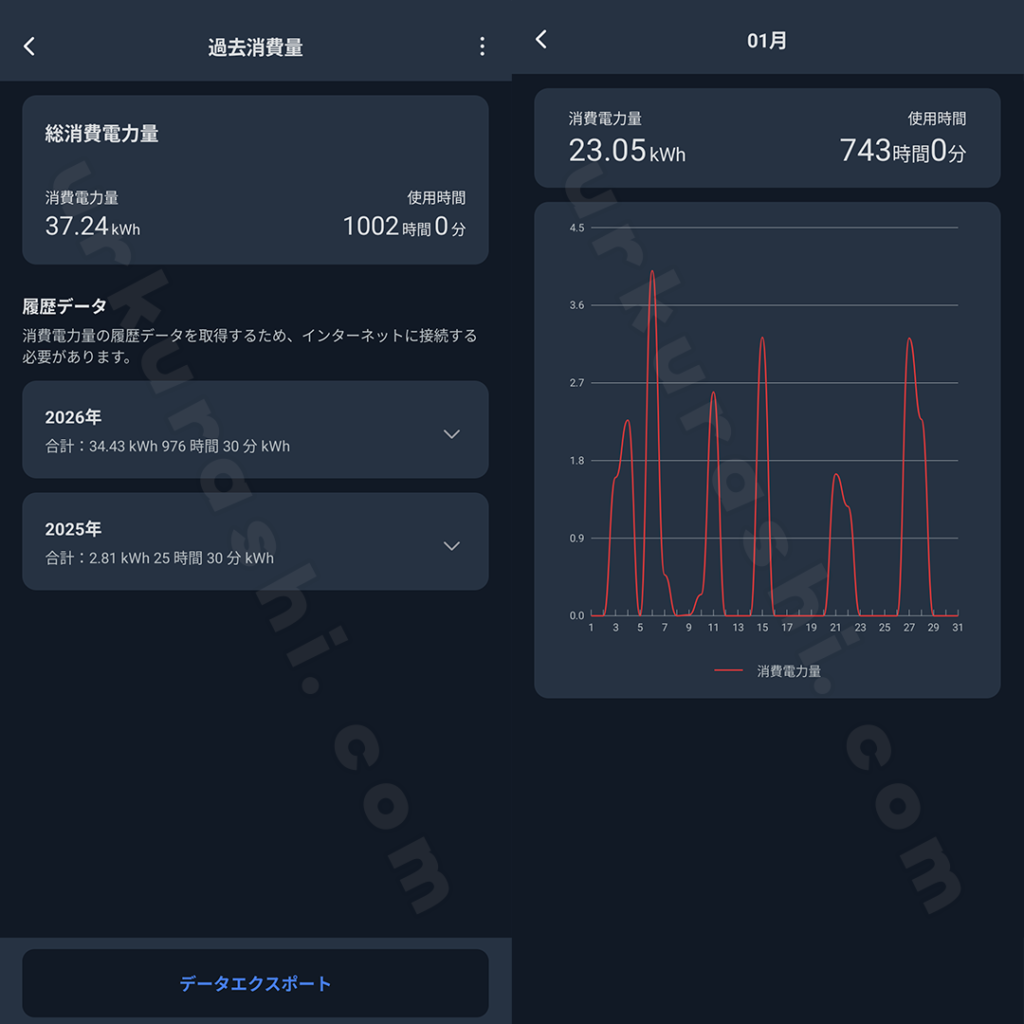
日ごとの消費電力推移をグラフで確認できます。電気代の管理や、家電の使用頻度の把握に役立ちます。
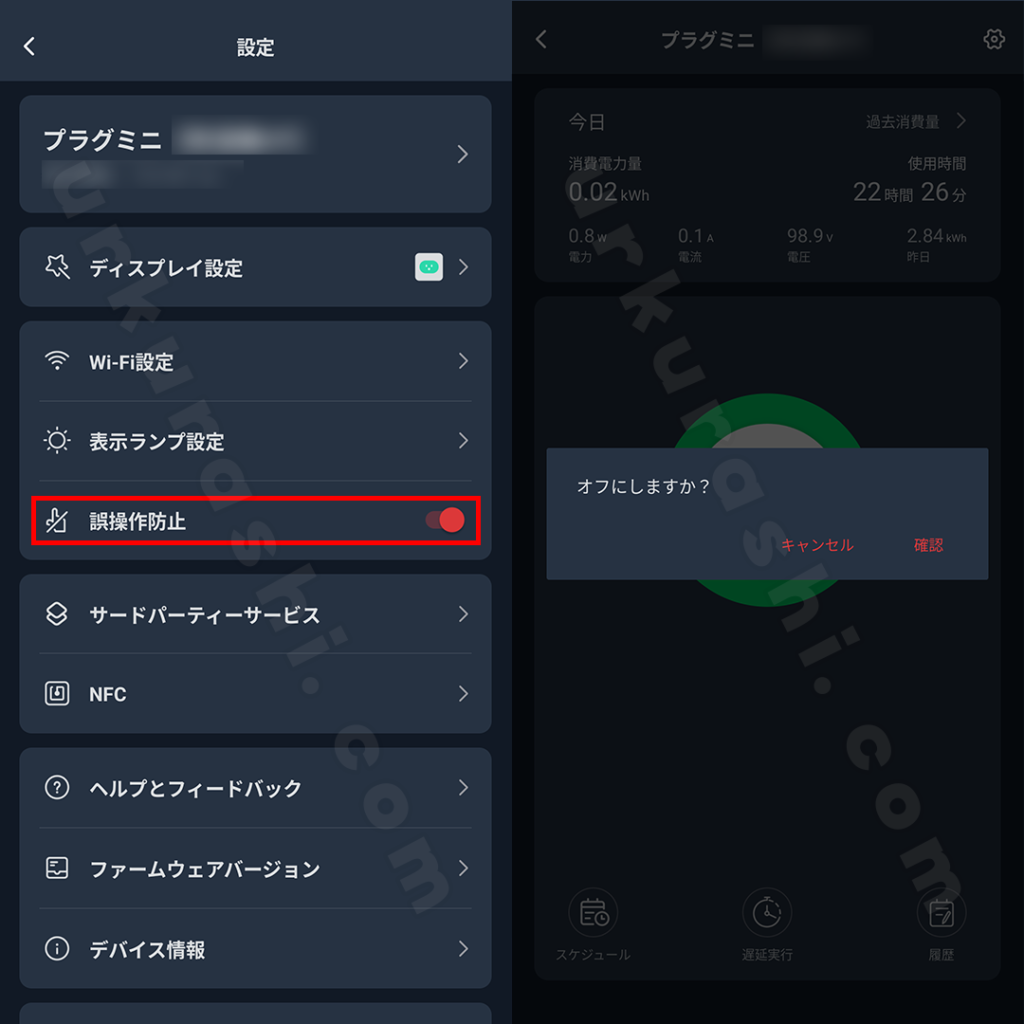
アプリ操作時の「誤タップ」を防ぐ機能です。通電・非通電を切り替える際に、確認ダイアログが表示されるよう設定できます。
「消費電力を確認しようとしただけなのに、間違えて電源を切ってしまった」という事故を防げるため、非常に実用的です。操作に慣れるまでは、とりあえず設定しておくことをおすすめします。
私は主に以下の2パターンの方法で活用しています。
- 機器の動作状況の確認
スマート機能を持たない除湿器などの家電が「今動いているか」を確認するために使用しています。
外から除湿器のスイッチを操作したい場合でも、現在稼働中なのか停止中なのかが分からないと適切な操作ができません。
プラグミニで消費電力を確認し、「電力が消費されている=稼働中」と判断することで、状態に応じたオートメーションを組むことが可能になります。 - 消費電力の変化をトリガーにした通知
洗濯機のように「動作終了後に通知が欲しい」家電への活用です。
「消費電力が○W以下になったら通知を送る」というオートメーション設定を行うことで、洗濯機の停止をスマホに通知させることができます。
これにより、洗濯終了のアラームが聞こえない場所にいても終了が分かり、干し忘れ防止に役立っています。
また、テーブルランプのように物理スイッチでON/OFFを切り替える機器の場合、物理スイッチをONに固定してプラグミニで通電・非通電を操作することで単純なオンオフ操作にも利用できます。
リアルタイムの数値は確認できますが、過去のグラフ表示における最小単位は「1日」です。
「何時何分に動作が停止したか」といった細かい時系列での推移を確認することはできません。
これはデータのエクスポート機能でも同様です。
オートメーション設定時に「〇〇W以下」という閾値を決める際、詳細な推移グラフがあれば設定値を決めやすいのですが、現状ではリアルタイムの数値を監視して判断する必要があります。
意外と見落としがちなのがコンセントの形状(極性)です。プラグミニのオス側(差し込む側)の端子は、片方が太くなっている「極性あり」のタイプです。
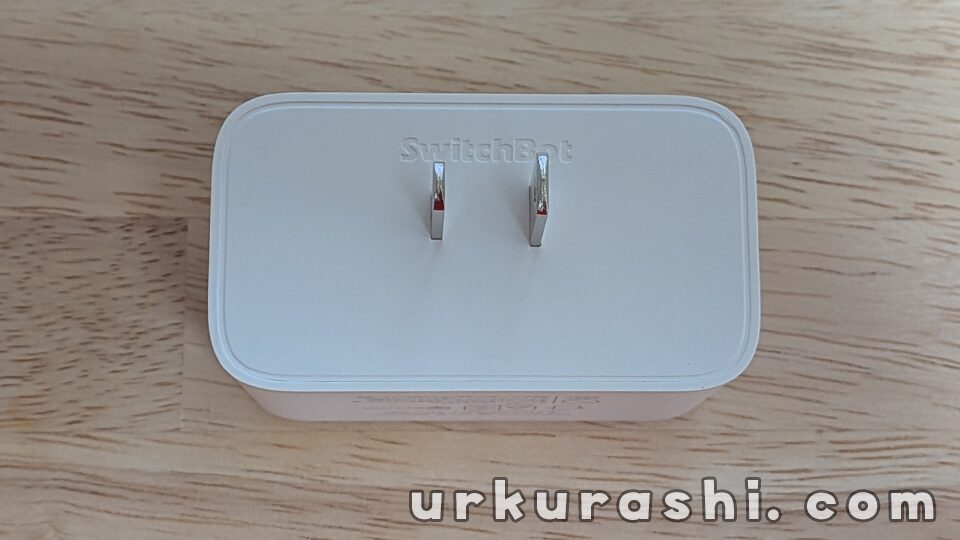
壁のコンセントは対応していることがほとんどですが、安価な延長コードや電源タップの場合、左右の穴の大きさが同じで物理的に差し込めないことがあります。
個別の家電を制御するために電源タップへ接続したいケースは多いと思いますので、購入前に手持ちのタップが極性対応(片方の穴が長いタイプ)か確認しておきましょう。
機器の動作完了のタイミングでオートメーションを動作させたい時、「○○W以下」になったタイミングをトリガーに設定するのですが、もう一歩進んだ「○○W以下が△分継続」のようなトリガーが使えません。
動作中の消費電力がほぼ一定の機器であれば問題ないのですが、動作中に消費電力量が大きく変化するような機器だとうまくオートメーションを動作することができません。
例えば洗濯機だと、すすぎで注水を行っているタイミングではドラムが動いていないために消費電力がほぼ0となり、オートメーションが想定外のタイミングで動作してしまいました。
SwitchBotプラグミニは、単なる遠隔スイッチとしてだけでなく、電力モニタリング機能を活用することで「非スマート家電」を「スマート家電」のように扱える便利なデバイスです。
SwitchBot非対応機器をアプリから操作したいのであれば、導入の価値は十分にあると思います。