SwitchBot製品を使用するためには、専用アプリの導入が必要です。
本記事では、SwitchBotアプリのインストール方法からアカウント作成、機器の登録、そしてスマートホーム化の肝となる「シーン」や「オートメーション」の設定方法までをご説明します。
アプリを使いこなして、快適なスマートホーム環境を構築しましょう。


まずはアプリをスマートフォンにインストールし、利用の準備を整えます。
各OSのアプリストアから「SwitchBot」アプリをインストールしてください。
アプリを起動すると、いくつかの権限許可が求められます。
インストール直後には、主に以下の権限許可が必要です。
- 通知の送信
- Bluetoothの使用
- 位置情報
その他、特定の機器を追加する際に新たな権限が必要になる場合がありますが、その都度アプリの案内に従ってください。
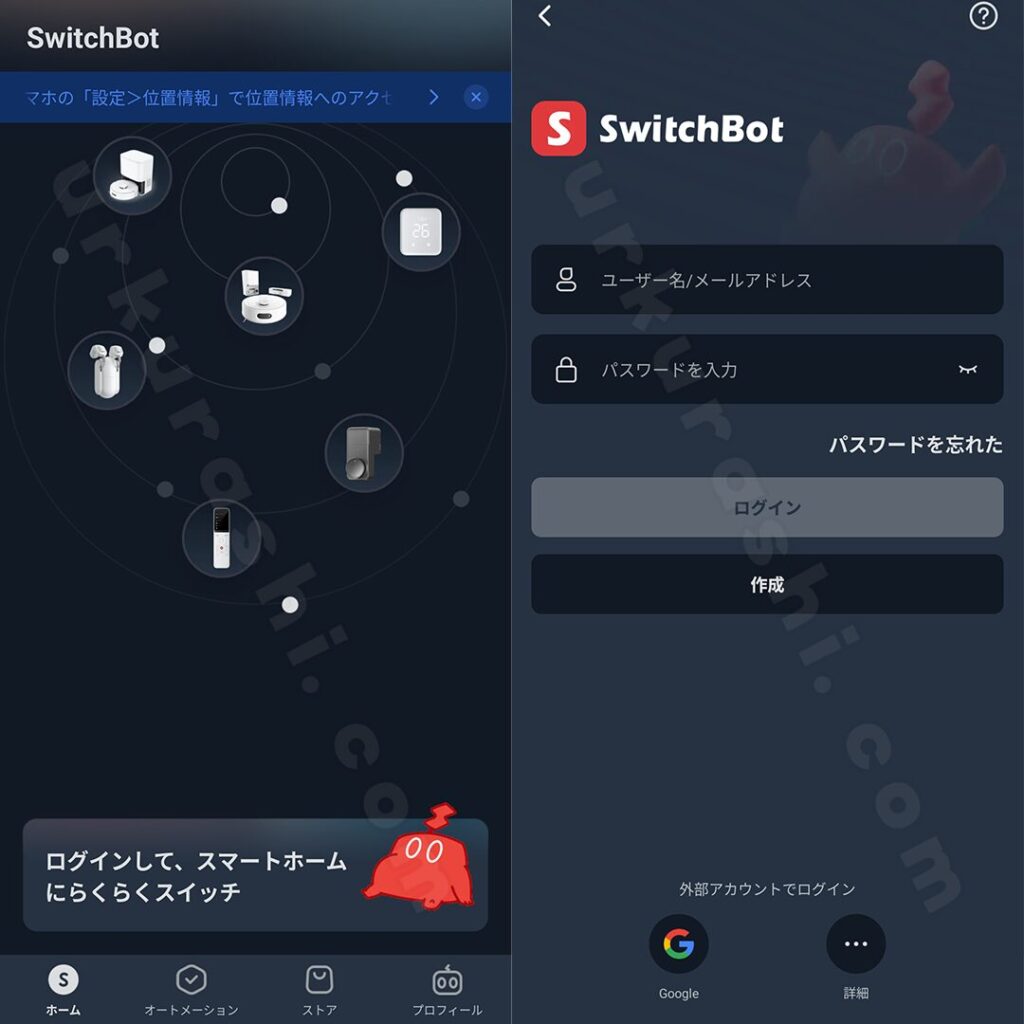
SwitchBotアプリを利用するにはアカウントが必要です。
Googleアカウントなどの外部アカウントを利用したログインも可能です。
すでにSwitchBot公式サイトで機器を購入したことがある場合、そのアカウント情報をそのまま使用できます。
ログインが完了すれば、アプリを利用する準備は完了です。
新しいデバイスを購入したら、以下の手順でアプリに登録します。
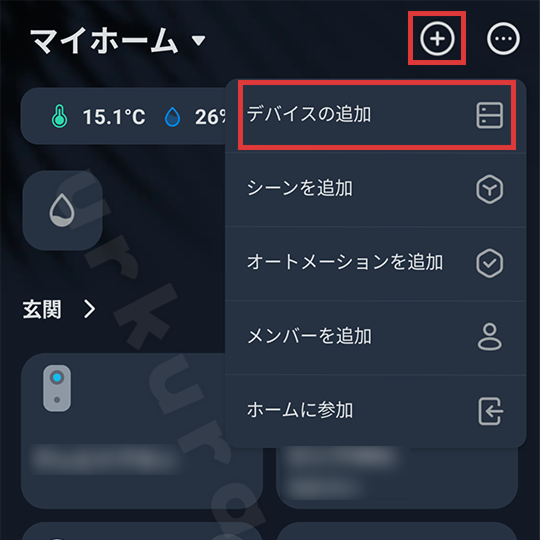
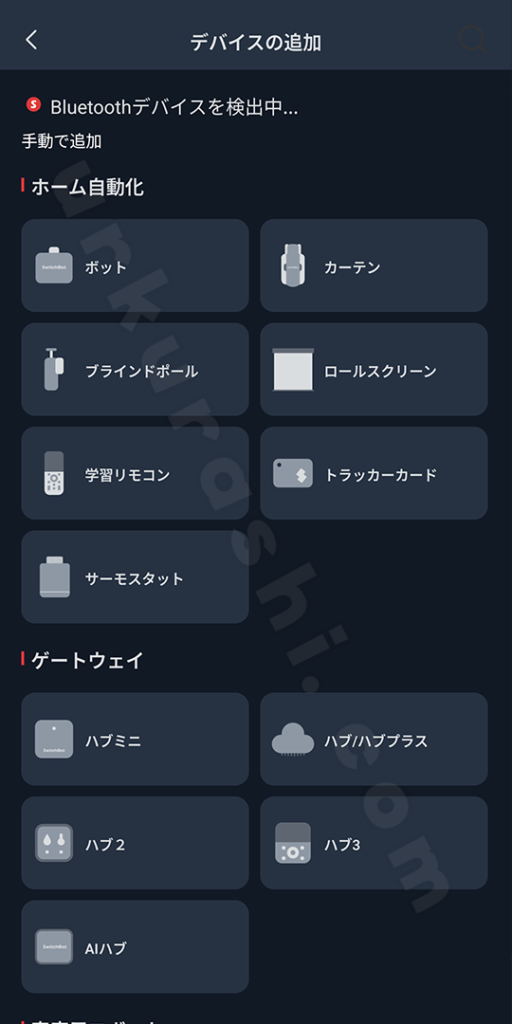
その後のペアリング手順などは機器ごとに異なります。
登録した機器が増えてきた場合は、使いやすいように並べ替えが可能です。
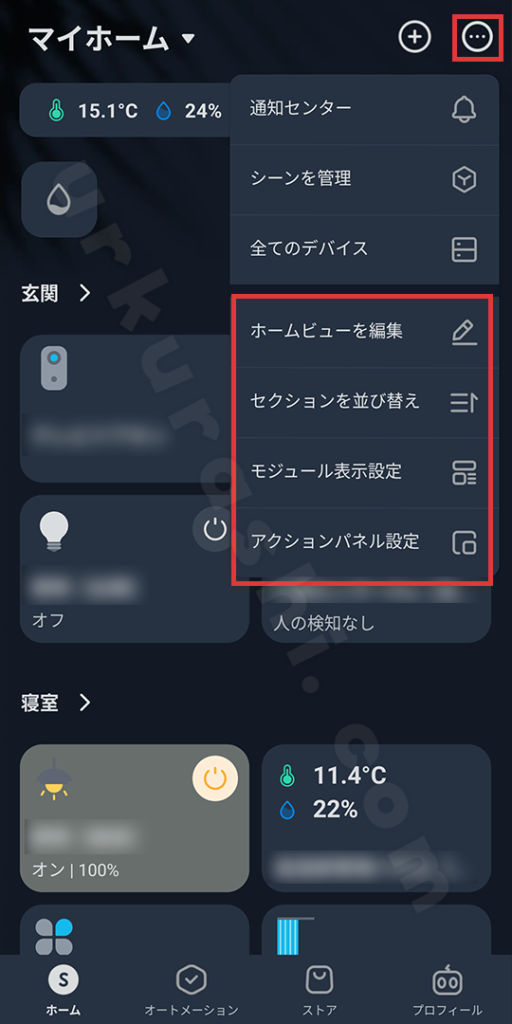
右上のメニューアイコンから編集モードに入り、機器の表示順や、部屋ごとの表示設定を変更できます。
「シーン」とは、複数の機器操作を一括で行う機能です。毎回個別に操作する手間を省けます。
例えば「就寝」というシーンを作成し、以下のような動作を登録します。
- リビングの照明をOFF
- 寝室の照明をOFF
- キッチンの照明をOFF
このシーンを実行するだけで、家中の照明をワンタップでまとめて消灯できます。
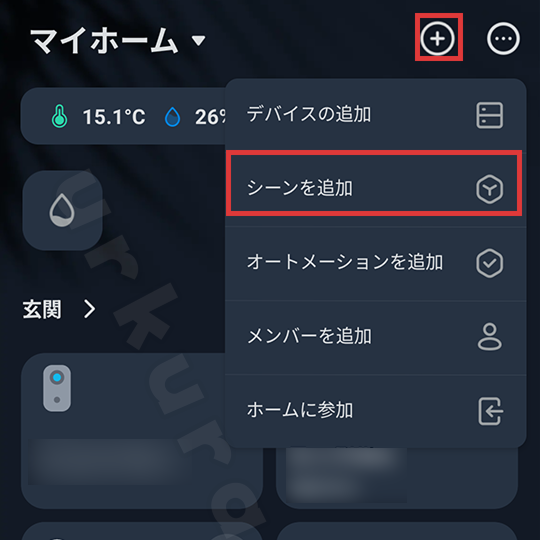
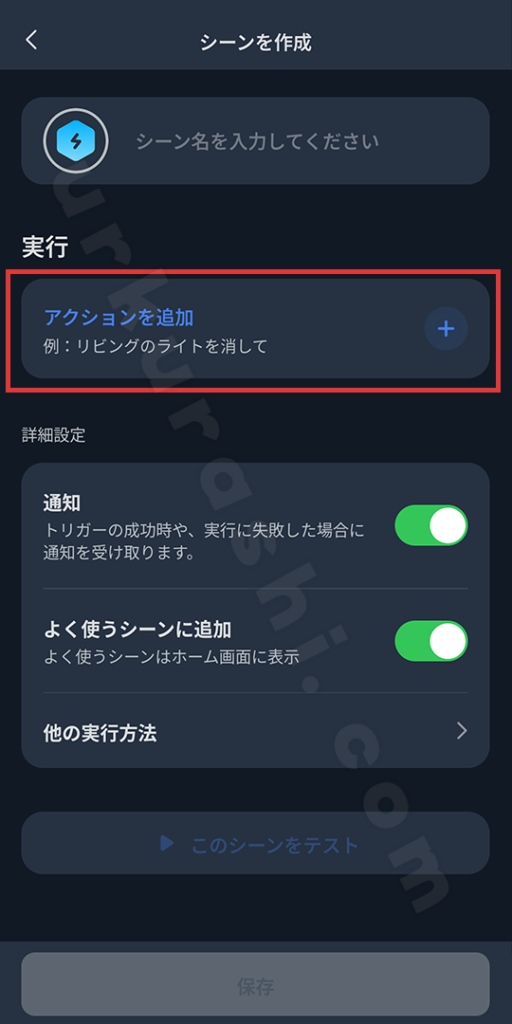
アクションは追加した順に実行されます。
- デバイスの操作
- 通知の送信
- タイマーによる遅延実行
- オートメーションの有効/無効切り替え
設定後はテスト実行を行い、意図した通りに動作するか確認しましょう。
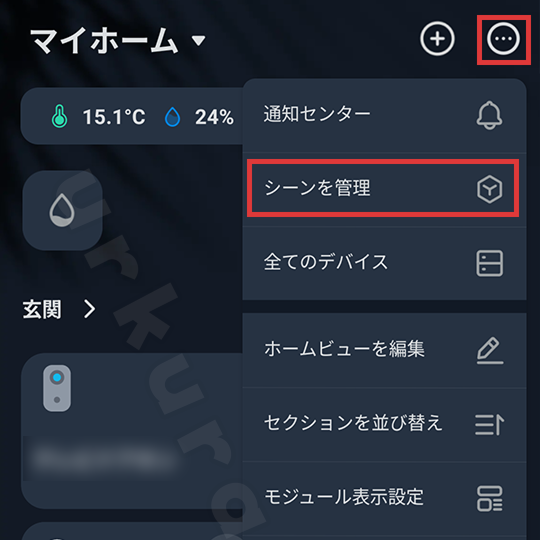
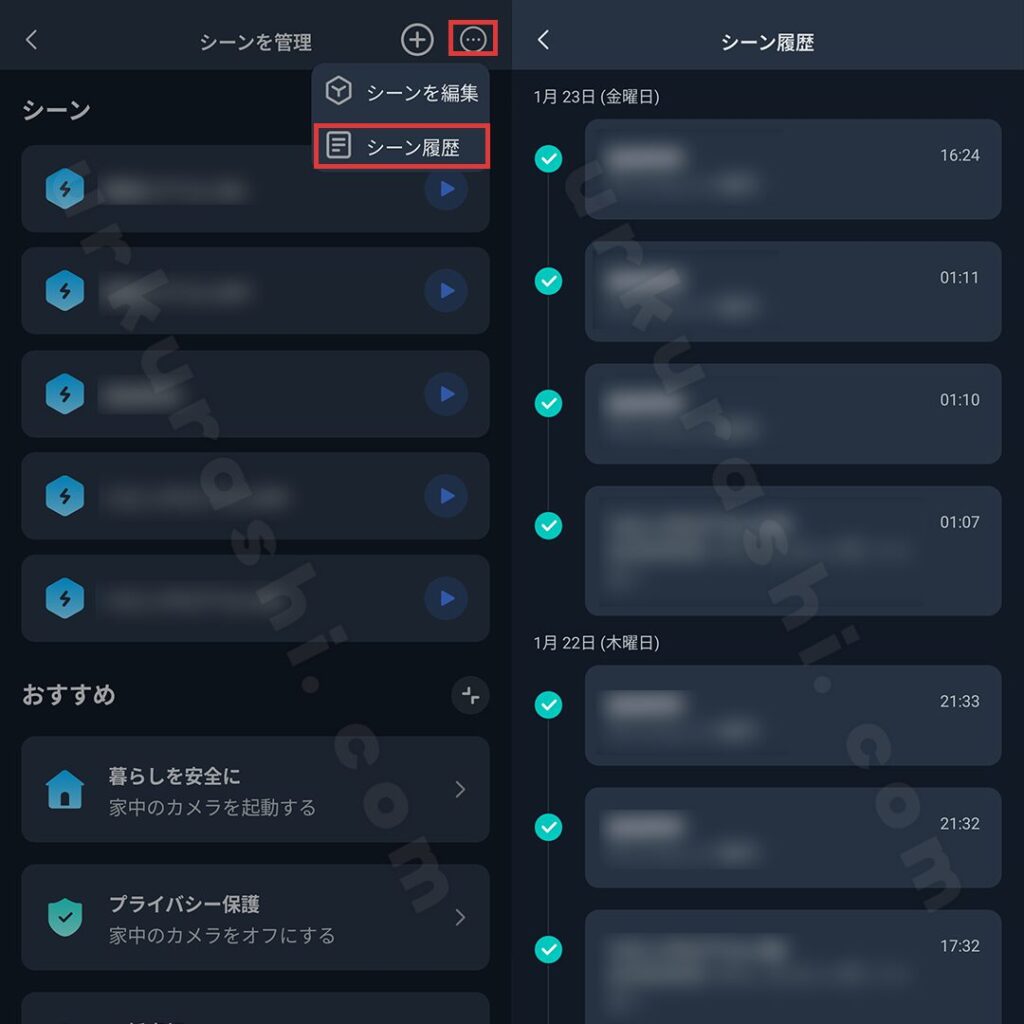
作成したシーンは、右上のメニューアイコン内「シーンの管理」から編集や削除が可能です。
また、シーンの実行履歴も同メニューから確認できます。
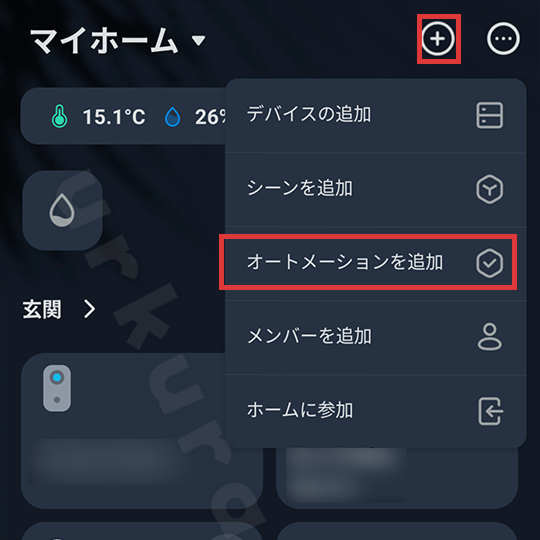
「オートメーション」は、特定の条件(トリガー)をきっかけに、自動で機器を操作する機能です。
オートメーション機能の使用には、ハブ機能を持ったデバイスが必要です。
「詳細オプション」を選択すると「かつ(AND条件)」を設定可能です。
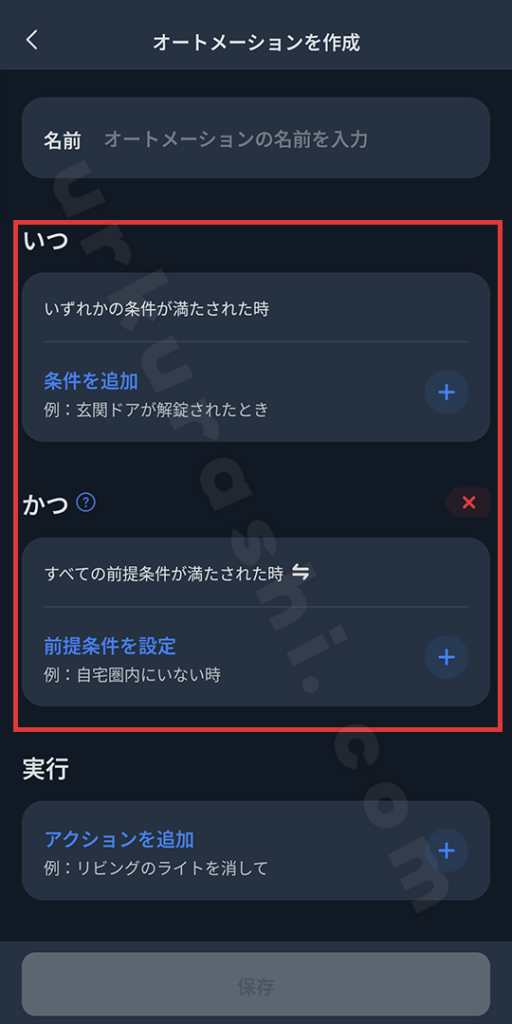
- いつ(OR条件)
複数の条件を登録した場合、どれか一つでも満たされれば起動します。 - かつ(AND条件)
「いつ」の条件が満たされた際、加えて「かつ」の条件が全て満たされている場合のみ起動します。
- 機器の状態
電気が点いたら、カーテンが開いたら など - センサーの値
気温が〇〇度以下になったら など - 時間
毎朝7時になったら など
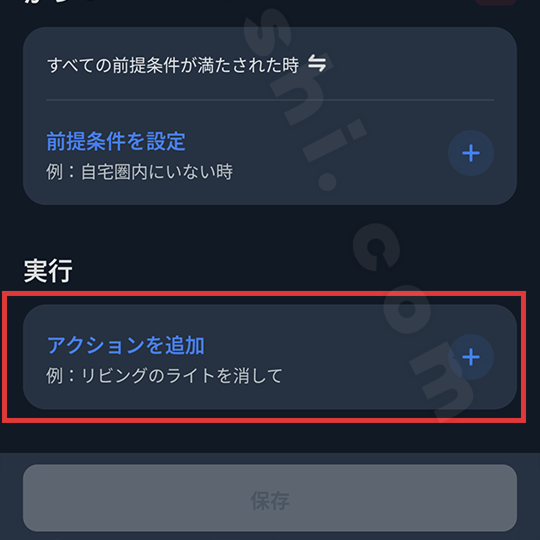
- デバイスの操作
- 通知の送信
- シーンの実行
- タイマーによる遅延実行
- オートメーションの有効/無効切り替え
設定後はテスト実行を行い、意図した通りに動作するか確認しましょう。
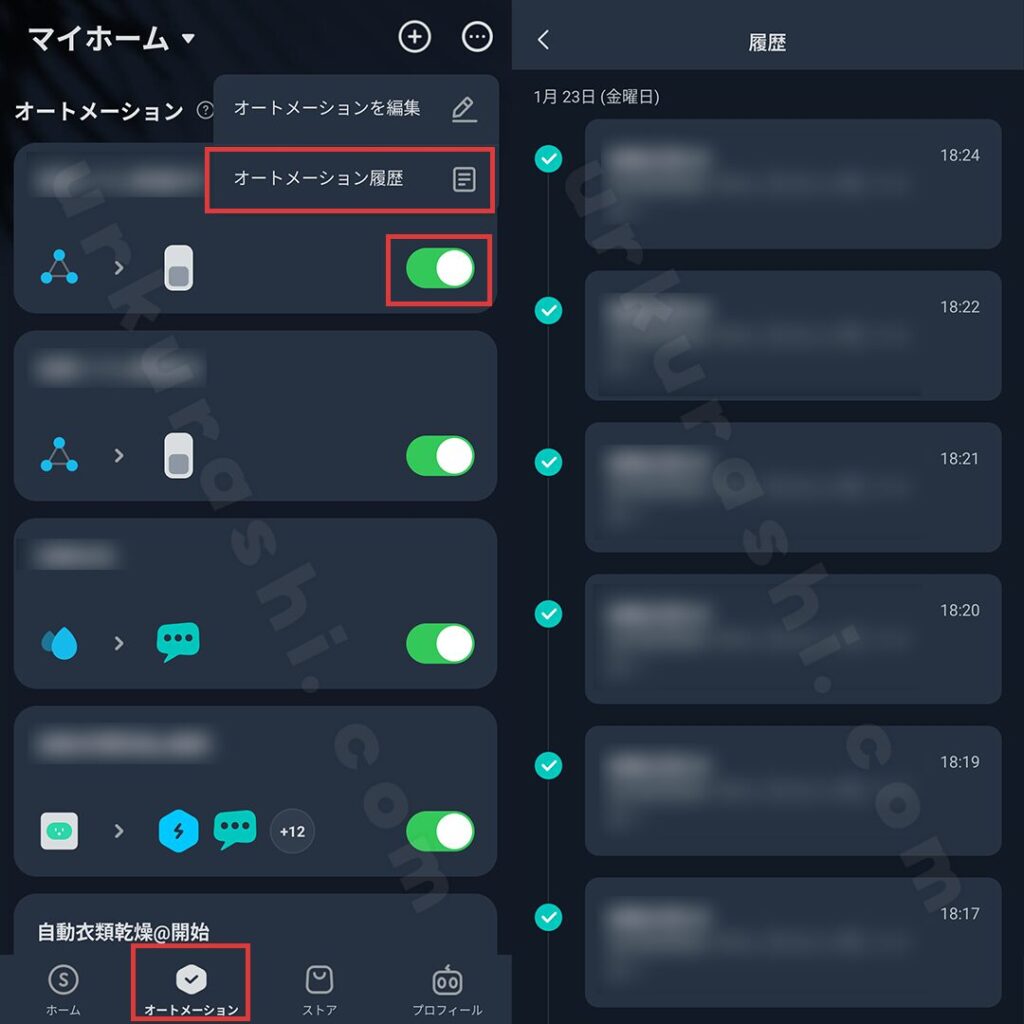
画面下部のメニュー「オートメーション」タブから、作成済みの一覧を確認・編集できます。
一時的に自動化を止めたい場合は、各項目のトグルスイッチでON/OFFを切り替えてください。
また、オートメーションの実行履歴も同メニューから確認できます。
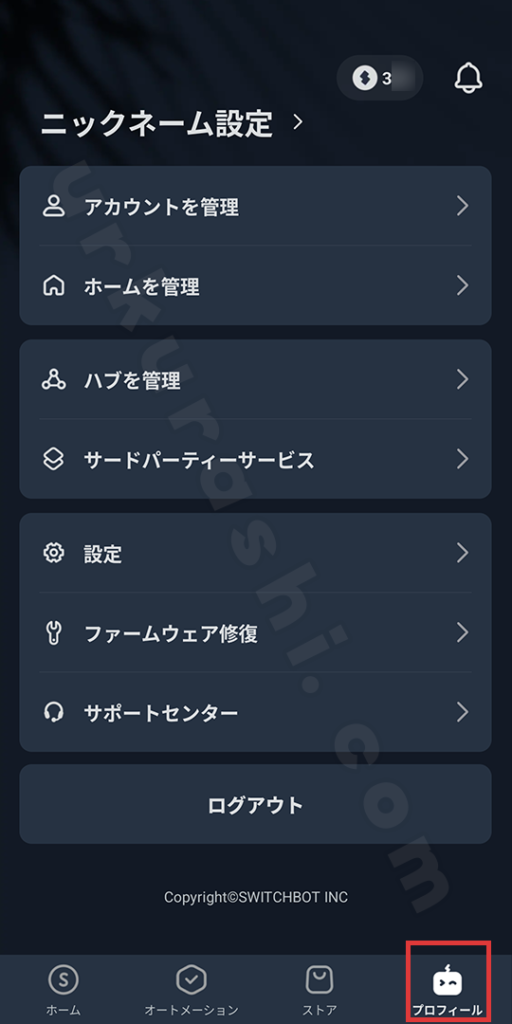
画面下部の「プロフィール」タブでは、アカウントやシステム全体に関わる設定を行うことができます。
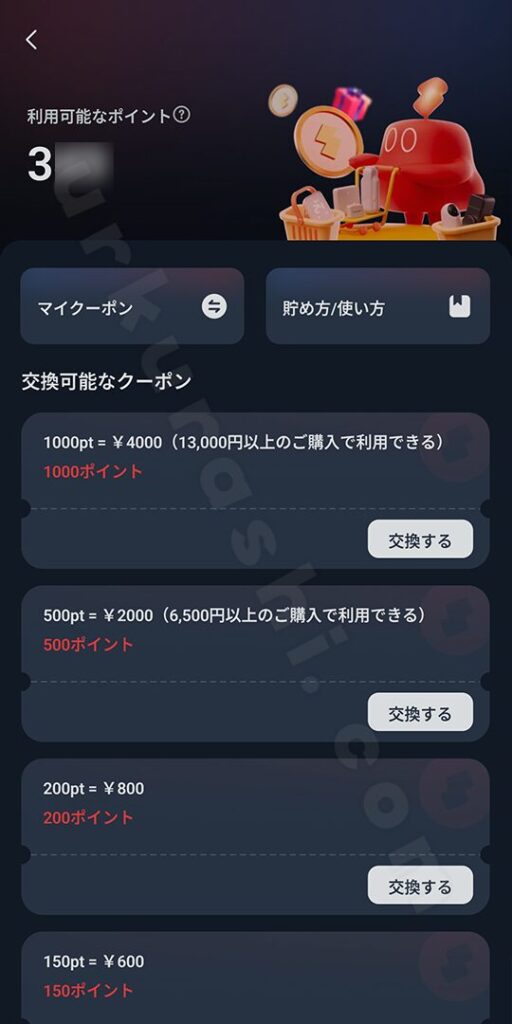
機器登録時などに付与されるポイントを確認できます。ポイントは公式ストアのクーポンと交換可能です。
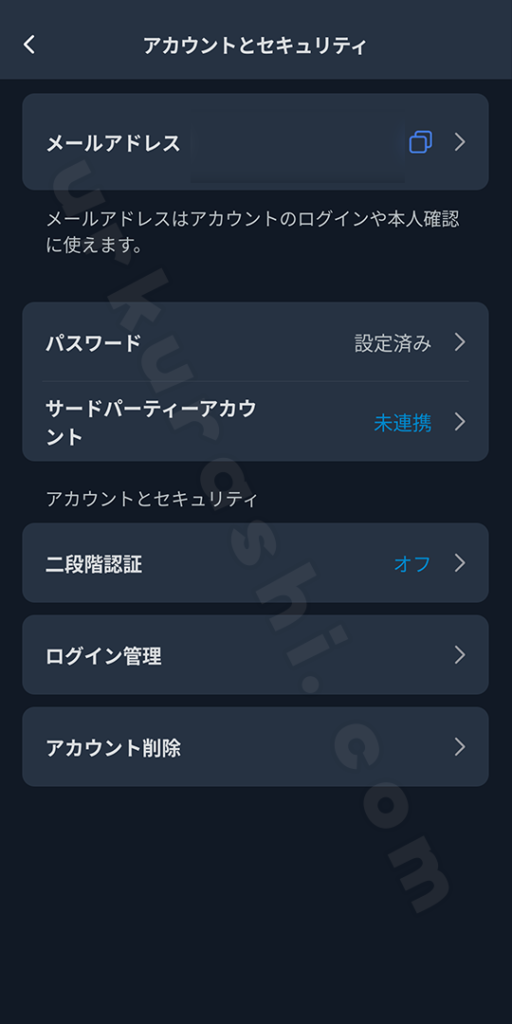
現在のアカウントの確認、登録メールアドレスやパスワードの変更が行えます。
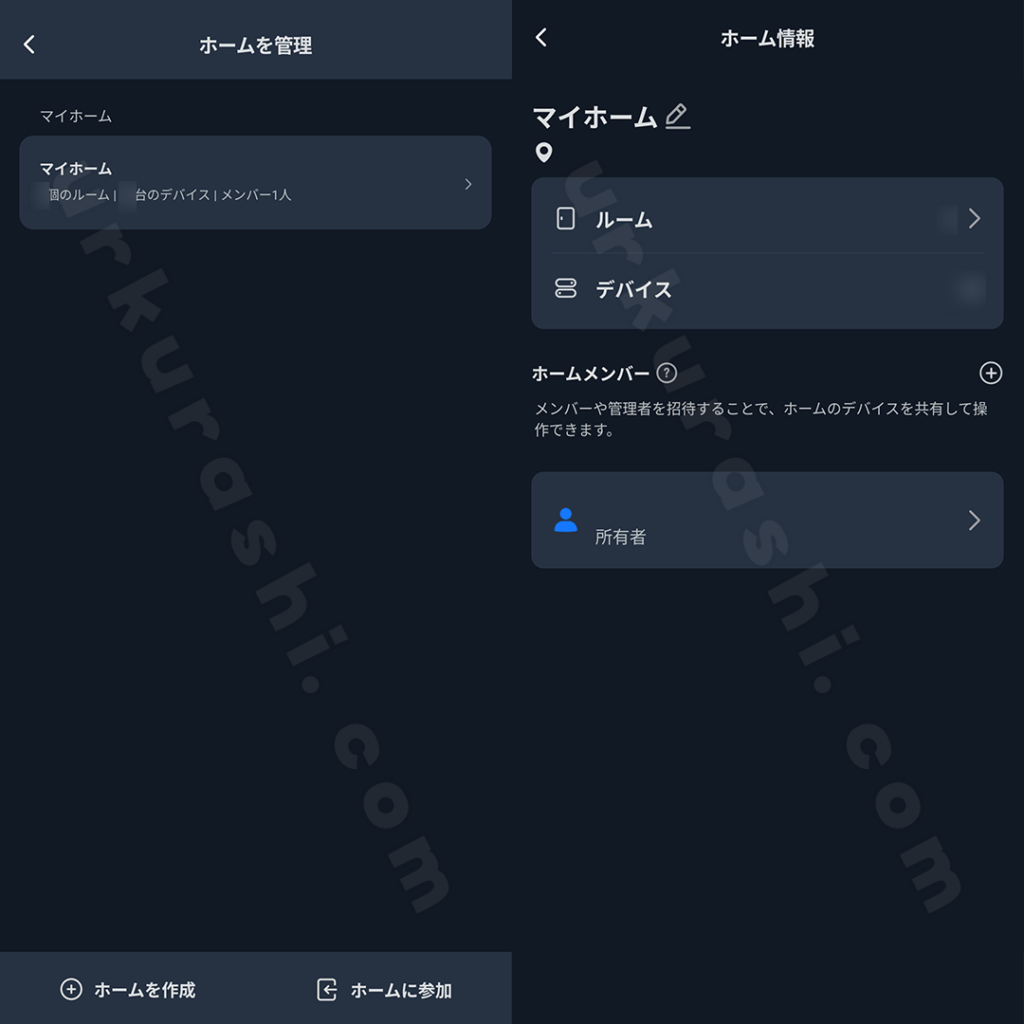
自宅や職場など、場所ごとに「ホーム」を作成して機器を管理できます。
メンバーを追加して、家族や社員で操作権限を共有することも可能です。
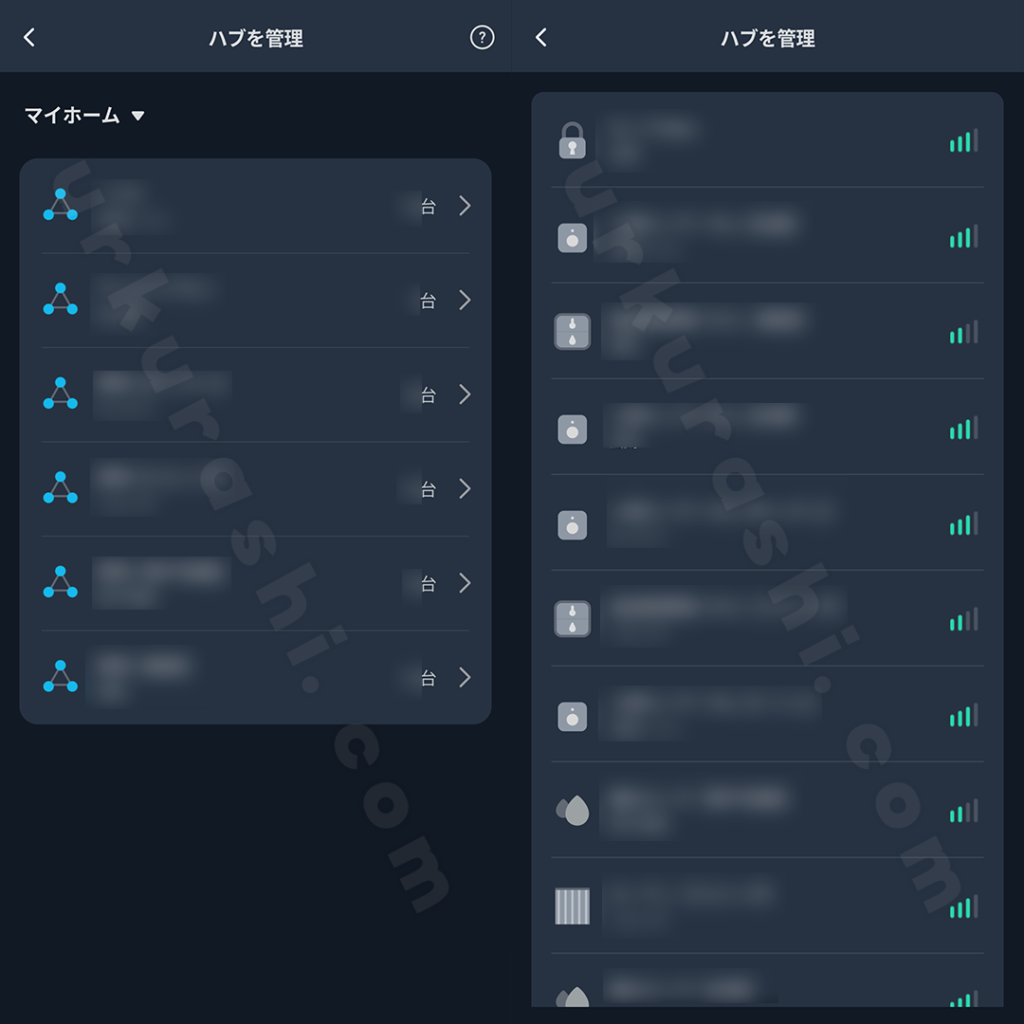
SwitchBotハブ製品と、それに紐づく機器の通信強度を確認できます。
通信が不安定な場合は、ハブの増設や配置変更の参考にしてください。
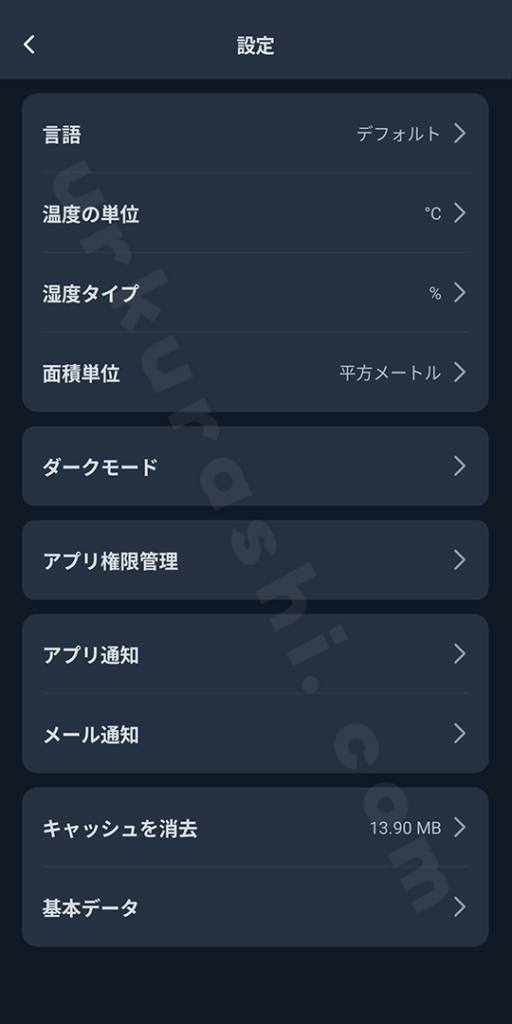
言語、単位系(℃/℉)などの基本設定や、前述の通知設定へのアクセスが可能です。
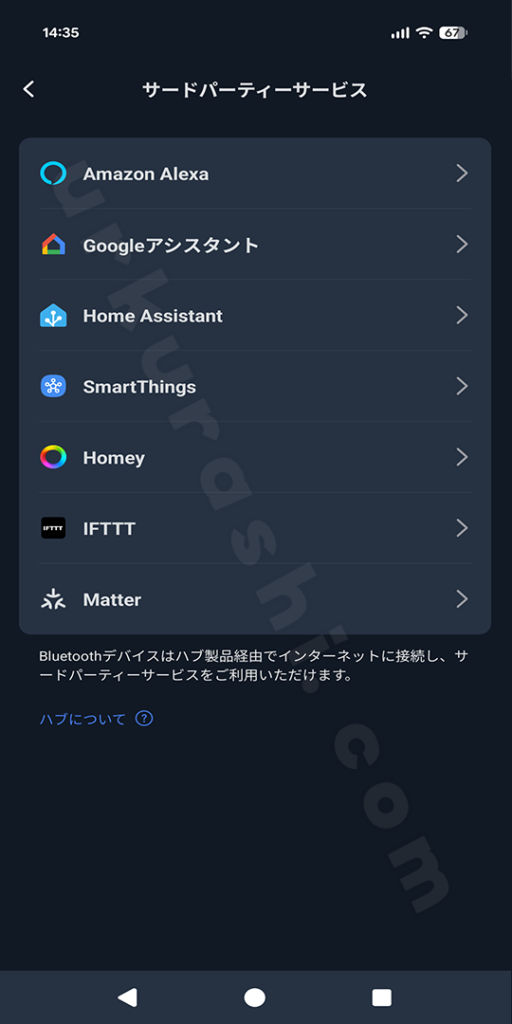
Amazon Alexa、Googleアシスタント、IFTTTなど他社サービスとの連携設定を行います。
音声操作などを行いたい場合は設定が必要です。
機器の動作が不安定な場合など、ファームウェアに問題がある際に修復を試みる機能です。
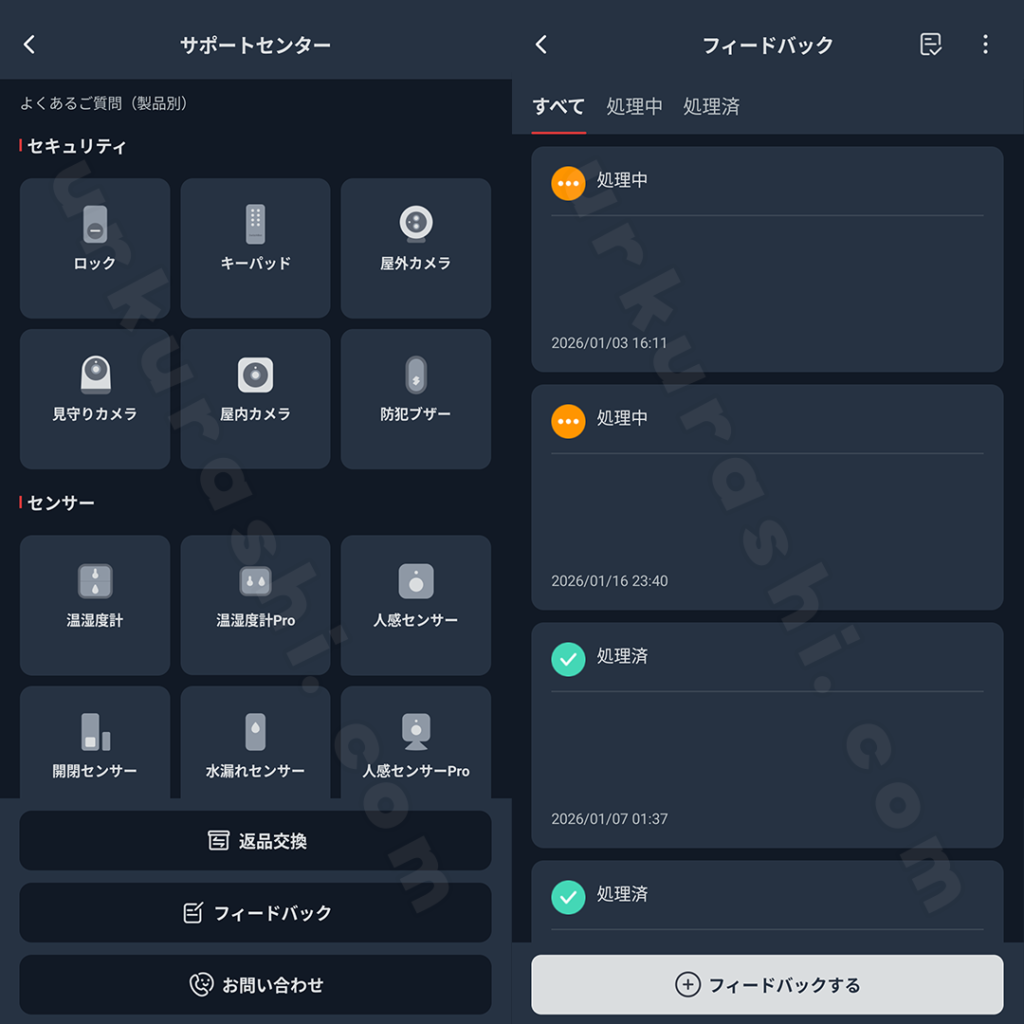
FAQの閲覧や問い合わせが可能です。不具合発生時は「フィードバック」から連絡すると、ログや画像の送信がスムーズで、対応履歴も管理しやすいためおすすめです。
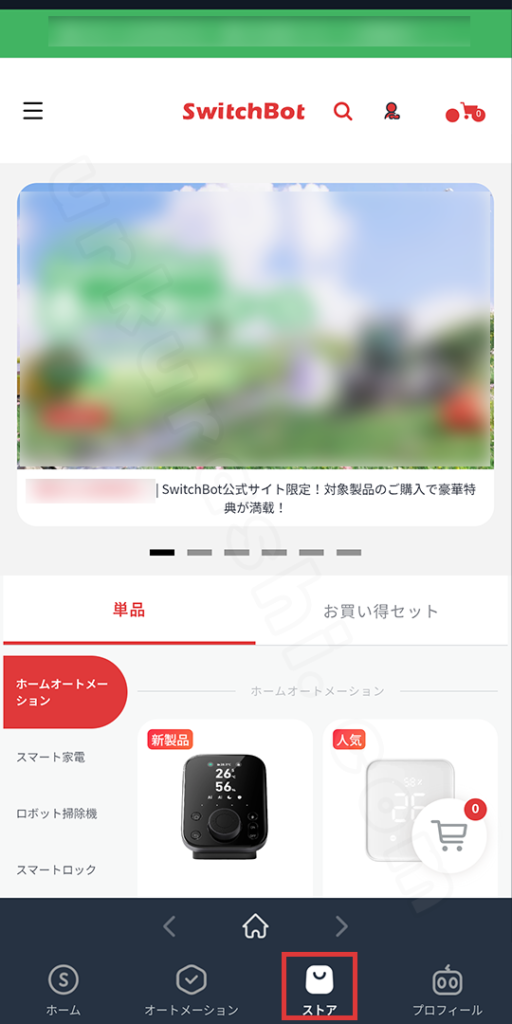
画面下部の「ストア」タブからは、SwitchBot公式ストアへアクセスできます。ログイン状態が維持されているため、スムーズに機器の追加購入が可能です。
SwitchBotアプリは、単に機器をリモコン代わりに使うだけでなく、シーンやオートメーションを組み合わせることで、生活をより便利に自動化できます。
最初は通知設定や簡単なシーン作成から始め、慣れてきたら複数のセンサーを組み合わせたオートメーションに挑戦してみることをおすすめします。アプリの機能を使いこなし、快適なスマートホーム環境を作りましょう。