SwitchBot製品を導入する際、システムの核となる「ハブ」選びは非常に重要です。
多くのユーザーが最初に購入を検討するデバイスではないでしょうか。私もSwitchBot機器でスマートホーム化を進めるにあたり、最初にどのモデルを購入すべきかを検討しました。
本記事では、数ある選択肢の中から「SwitchBot ハブ3」を選んだ理由と、設定方法、実際に導入して分かった使用感についてレビューします。


ハブ3は一番最初に導入するハブデバイスとしては優秀で、おすすめできる製品だと思います。
とはいえ長所短所はあるのでそれを書いておきます。
- ハブ3本体のボタンで機器を操作したい人
- 他にハブ機能を持ったデバイスを持っていない人
- 多くのデバイスを接続する人
- 機器を束ねるハブとしてのみ利用する人
- 部屋の内装が白系の人
- 接続デバイスが少なく、増やす予定がない人
長年使用していたNature Remoからの買い替えにあたり、私が重視したポイントは以下です。
私が購入したタイミングでは、まだAIハブは発売されておらず、このハブ3が最新機種でした。
以前使用していたスマートリモコンは5年以上使い続けていました。この手のデバイスは一度設置すると長く使い続けるため、多少価格差があっても、その時点で最も新しく機能性に優れたモデルを選ぶのが得策だと判断しました。
温度、湿度、照度に加え、人感センサーまで搭載されている点が大きな魅力でした。
前モデルであるハブ2にも各種センサーは搭載されていますが、人感センサーまではカバーされていません。1台で室内の状況を多角的に把握できる点は、ハブ3の大きなアドバンテージです。
サードパーティー製のサービスや機器と連携させるために必要な共通規格「Matter」に対応している点も選定理由の一つです。
現時点で具体的に連携させる予定はありませんが、将来的に他社製品と組み合わせる可能性を考慮し、機能として備わっている「ないよりはあった方がよい」として選択しました。
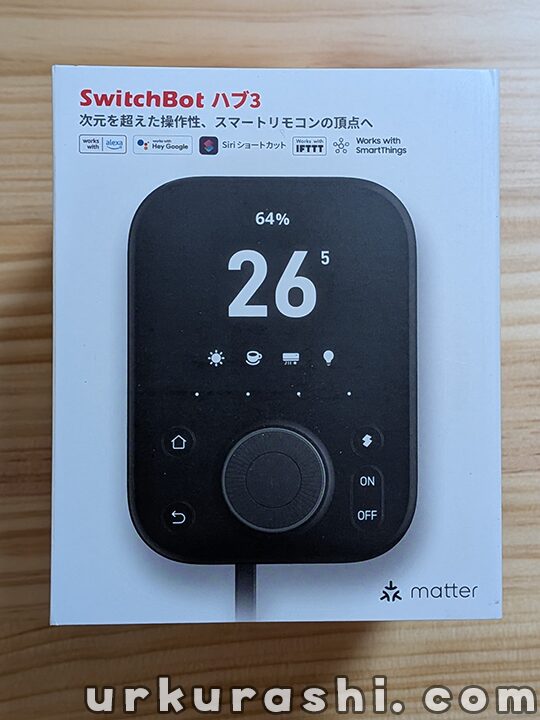
ハブ3は本体サイズとほぼ同じ大きさの箱に収められています。 同梱物は以下の通りです。
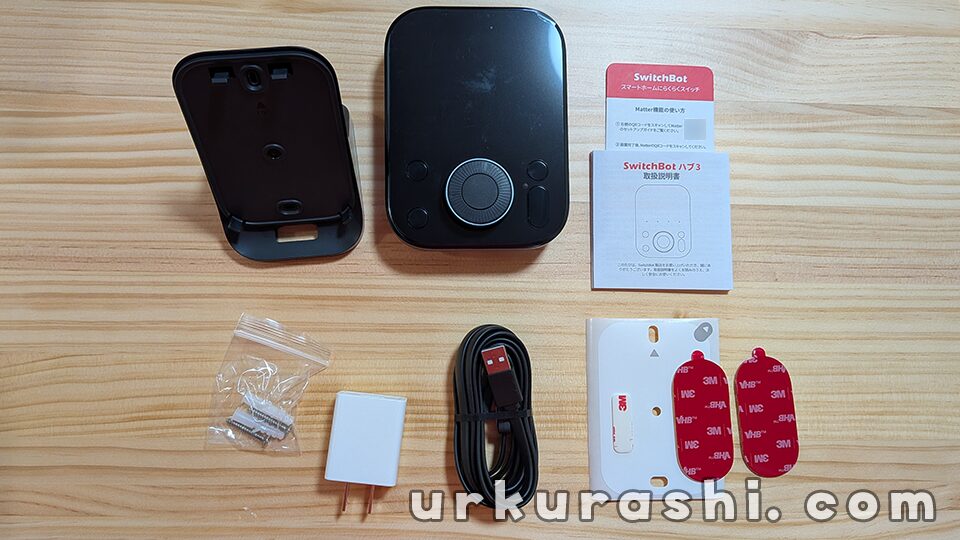
- ハブ3本体
- スタンド
- 電源アダプタ
- 電源コード(USB Type-C)
- 取付用アンカー・ネジ
- 取付用両面テープ
温湿度センサーは電源ケーブル側に内蔵されています。そのため、市販のUSBケーブルではなく、必ず付属の純正ケーブルを使用する必要があります。
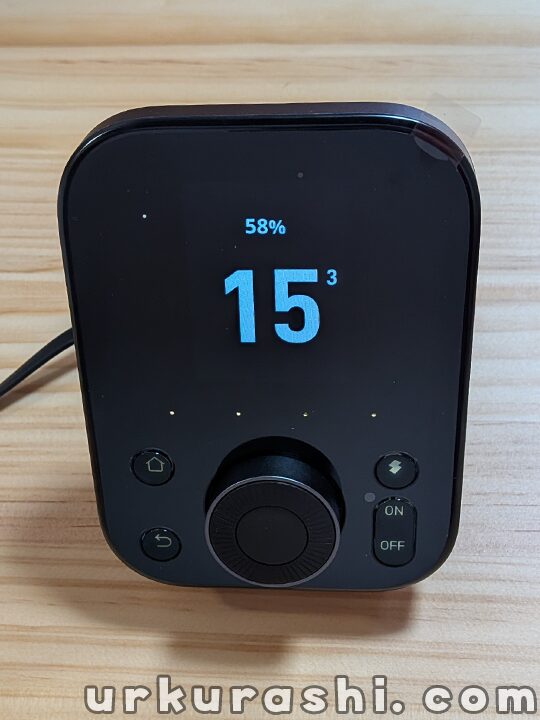
本体には電源スイッチ類はなく、ケーブルを接続すると自動的に電源が入る仕様です。
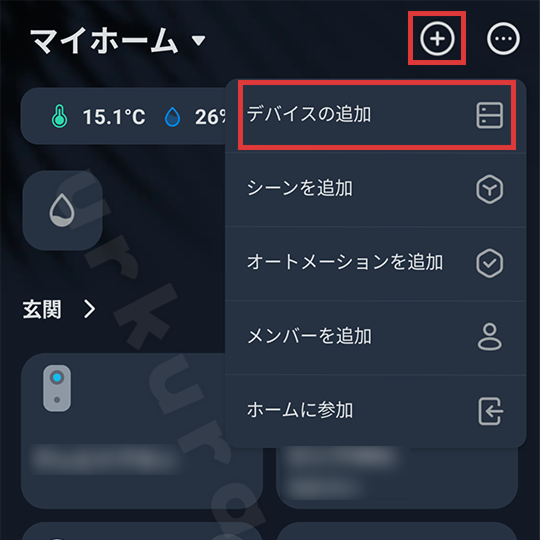
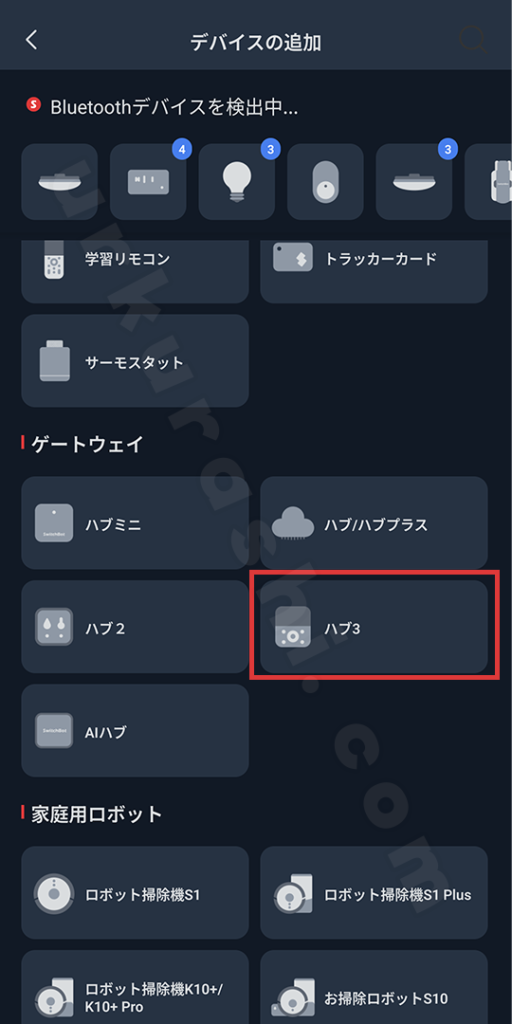
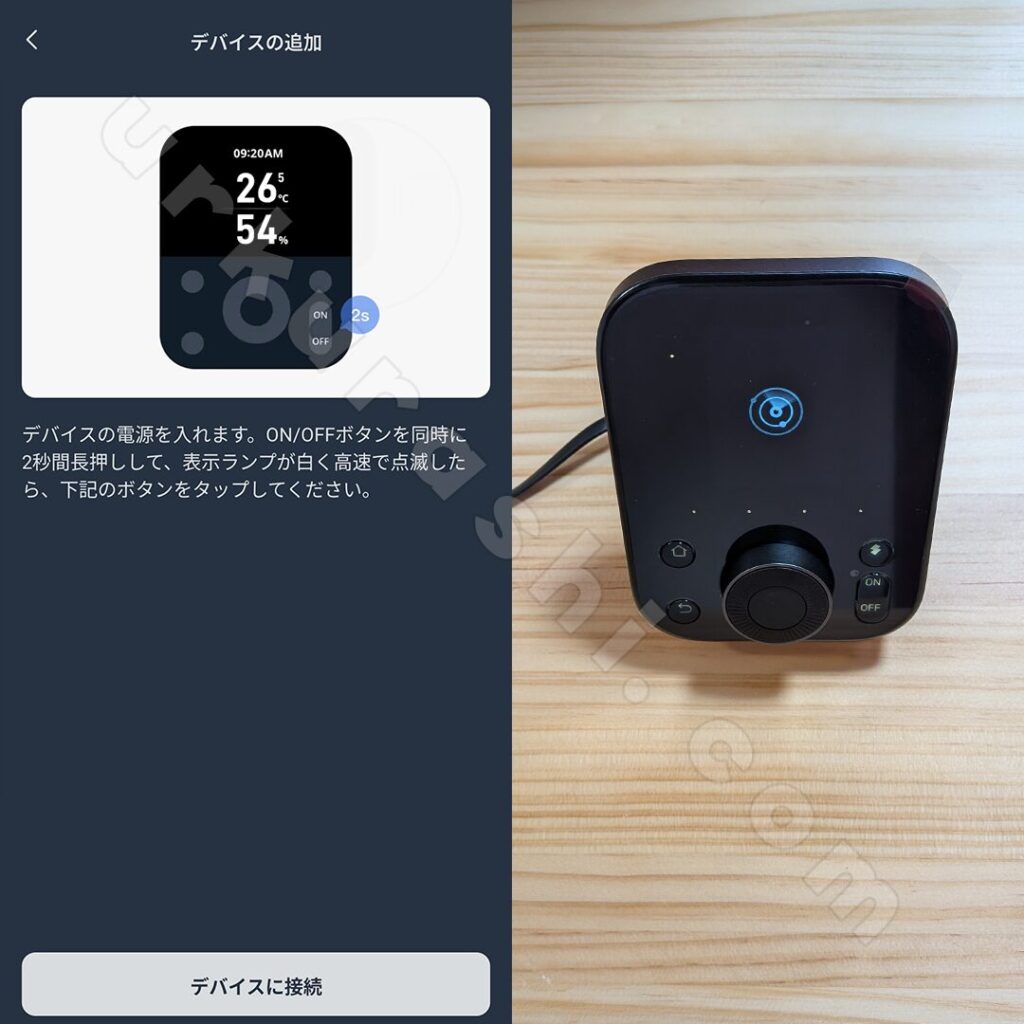
SwitchBotアプリを開き、以下の手順でハブ3を登録します。
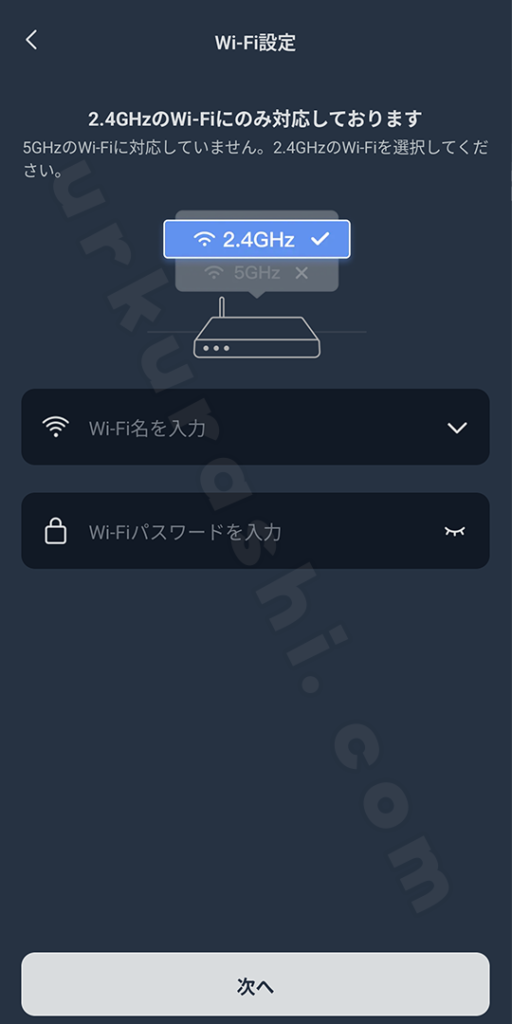
画面上は2.4GHzのみとなっていますが、仕様上は5GHzにも対応していたはずです。
私の環境は2.4GHzと5GHzの併用環境なので、2.4GHzのみかは確認できていません。接続は問題なくできています。
複数のハブを導入する場合は、それぞれを判別できるような名前を付けておきましょう。
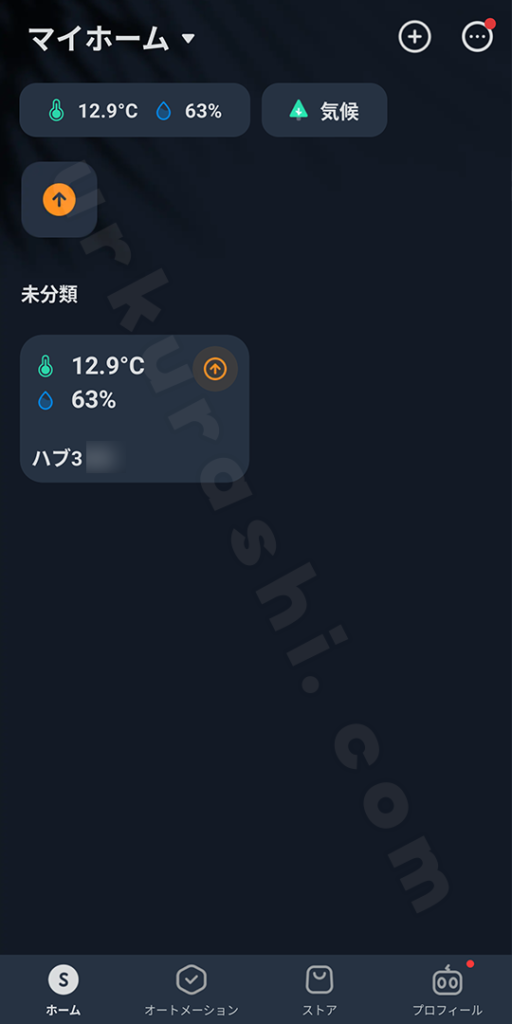
登録が完了するとホーム画面にハブ3が表示されます。
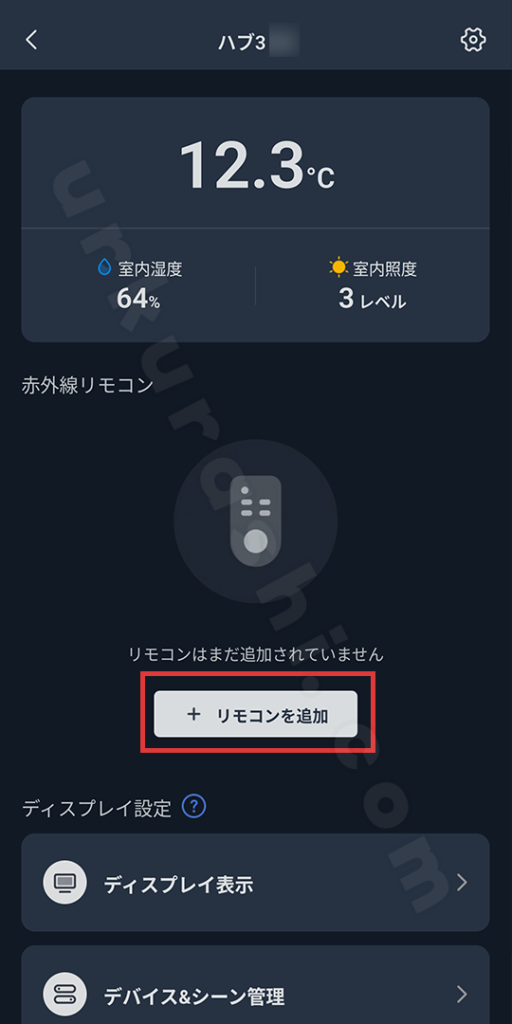
ハブ3はスマートリモコン機能を搭載しており、既存の家電をアプリから操作できるように登録可能です。
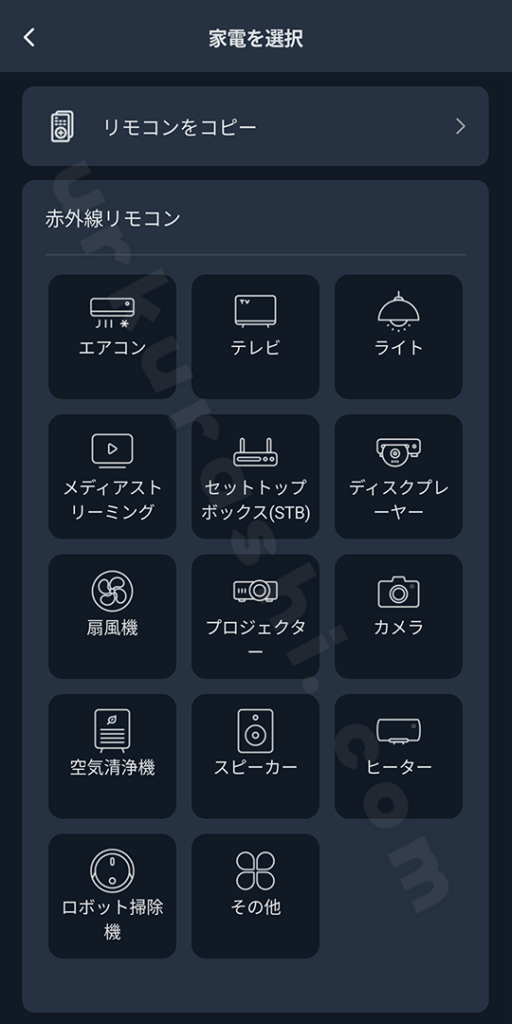
リストにない場合は「その他」を選び、ボタン単位で学習させます。
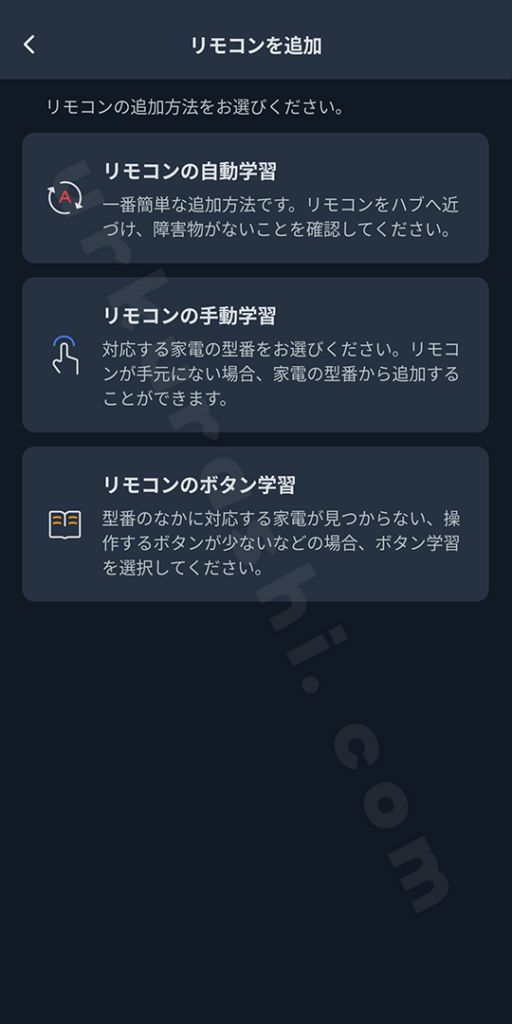
学習方法はいくつかありますが、まずは「自動学習」を行ってみましょう。
提示されたテンプレートにボタンが足りないなどの場合は手動で一つずつ学習させることも可能です。
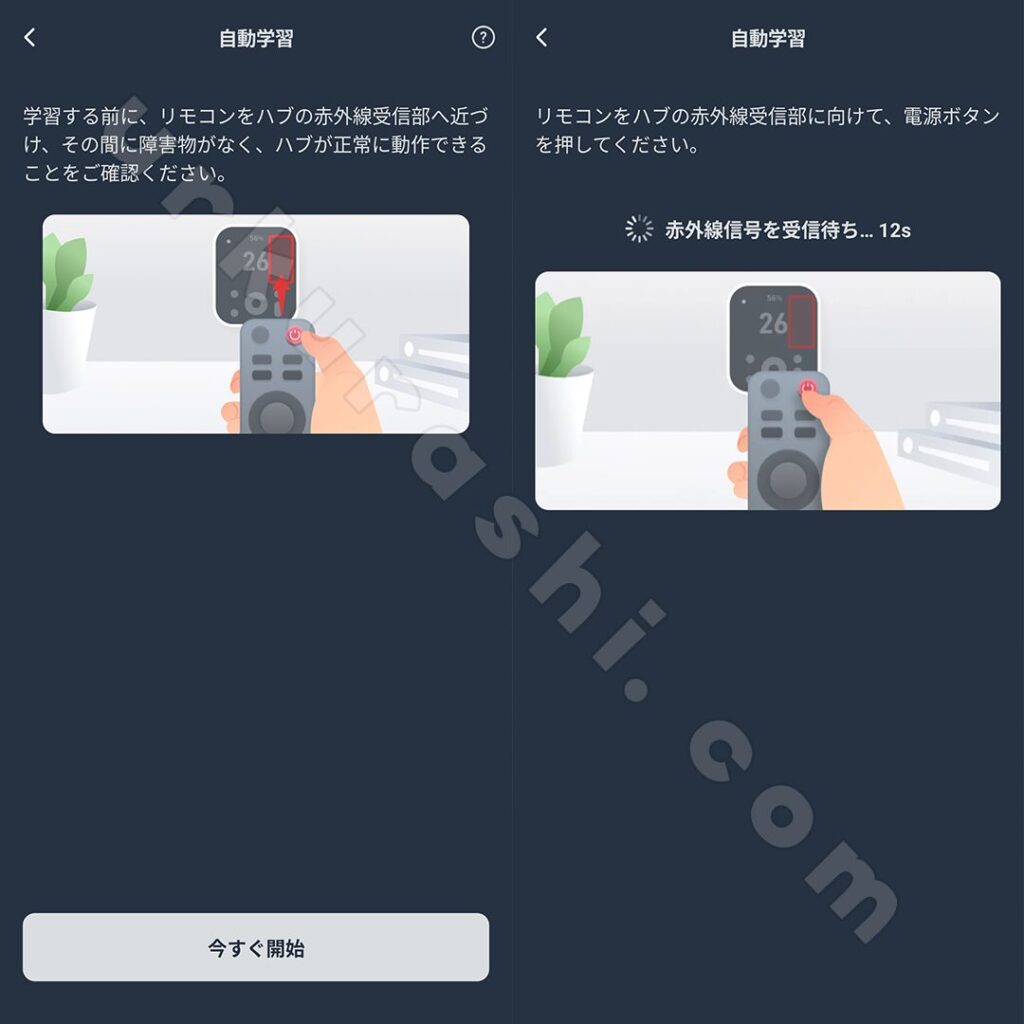
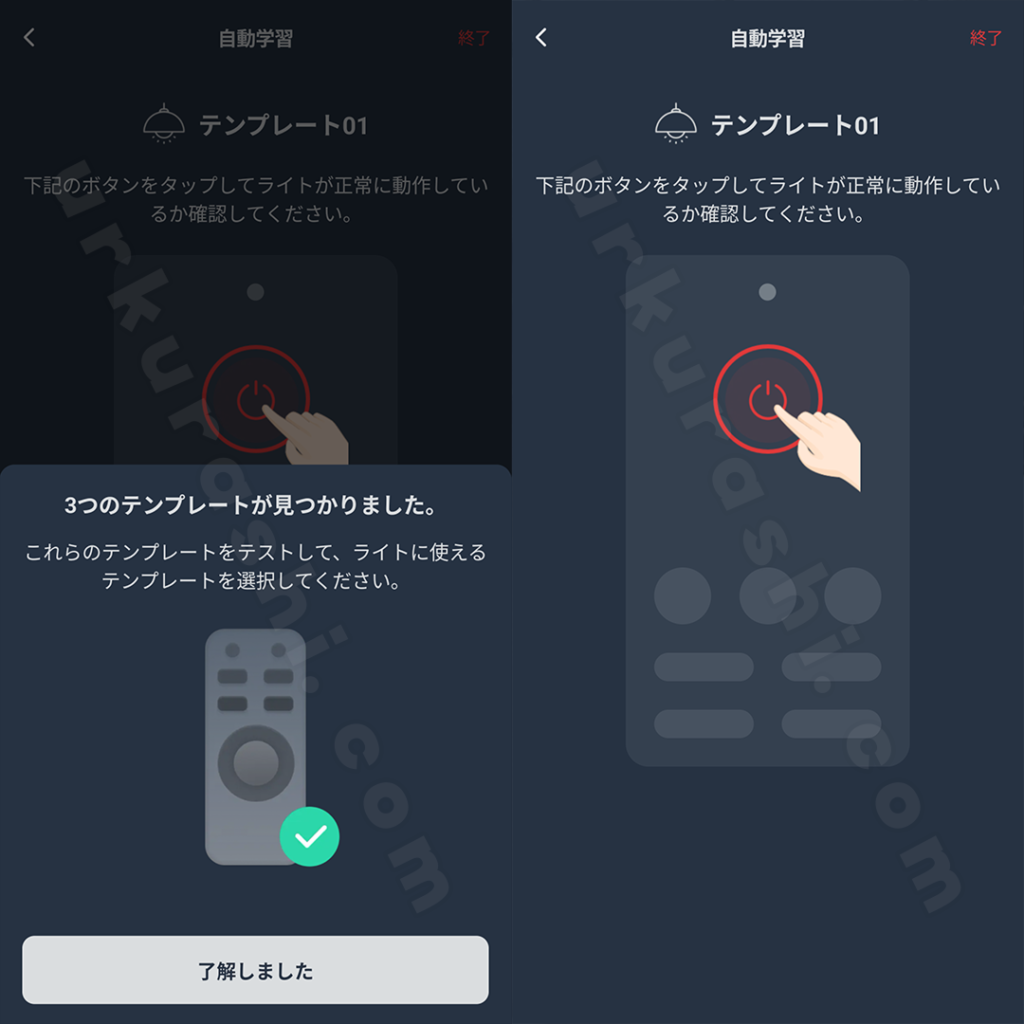
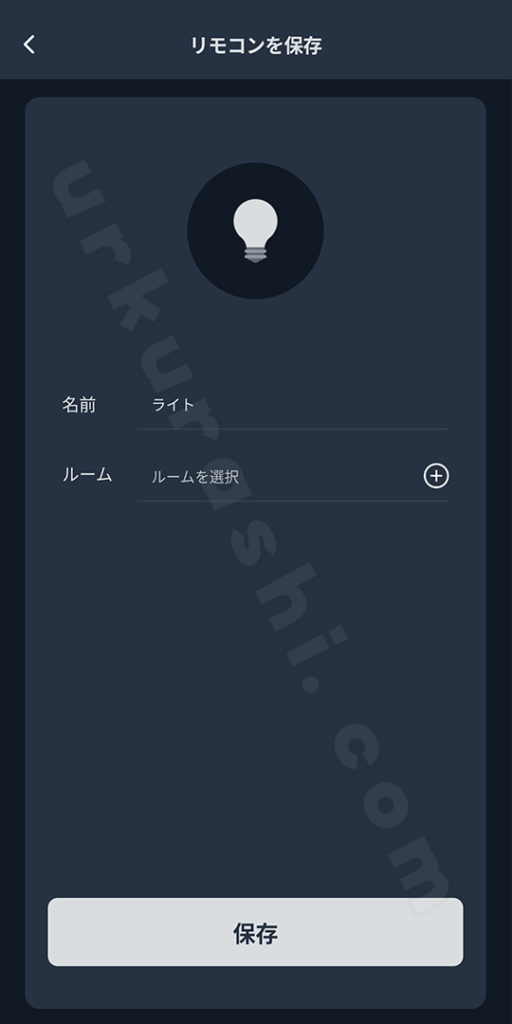
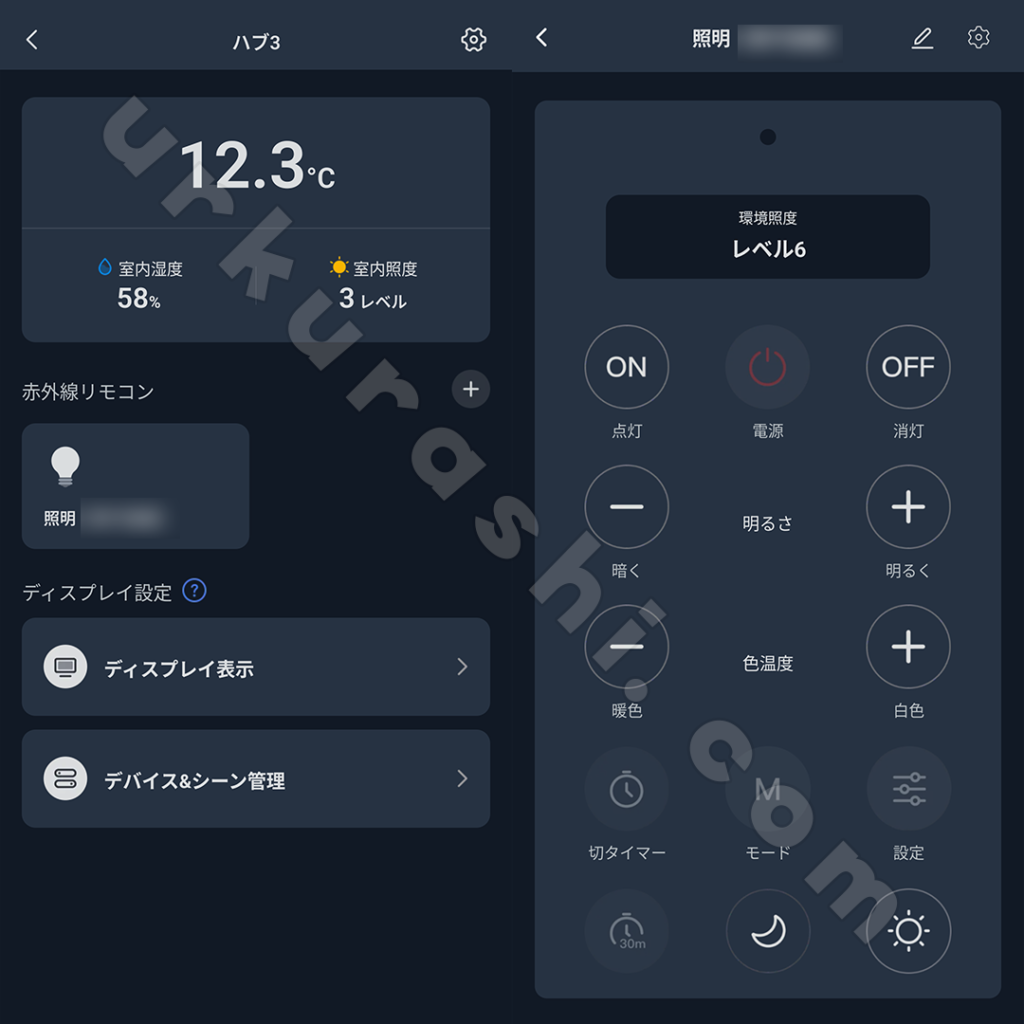
設定が完了するとホーム画面とハブ3の画面にリモコンが表示されます。
ハブ3のディスプレイやボタンを使って、連携した他のSwitchBotデバイスを直接操作することも可能です。
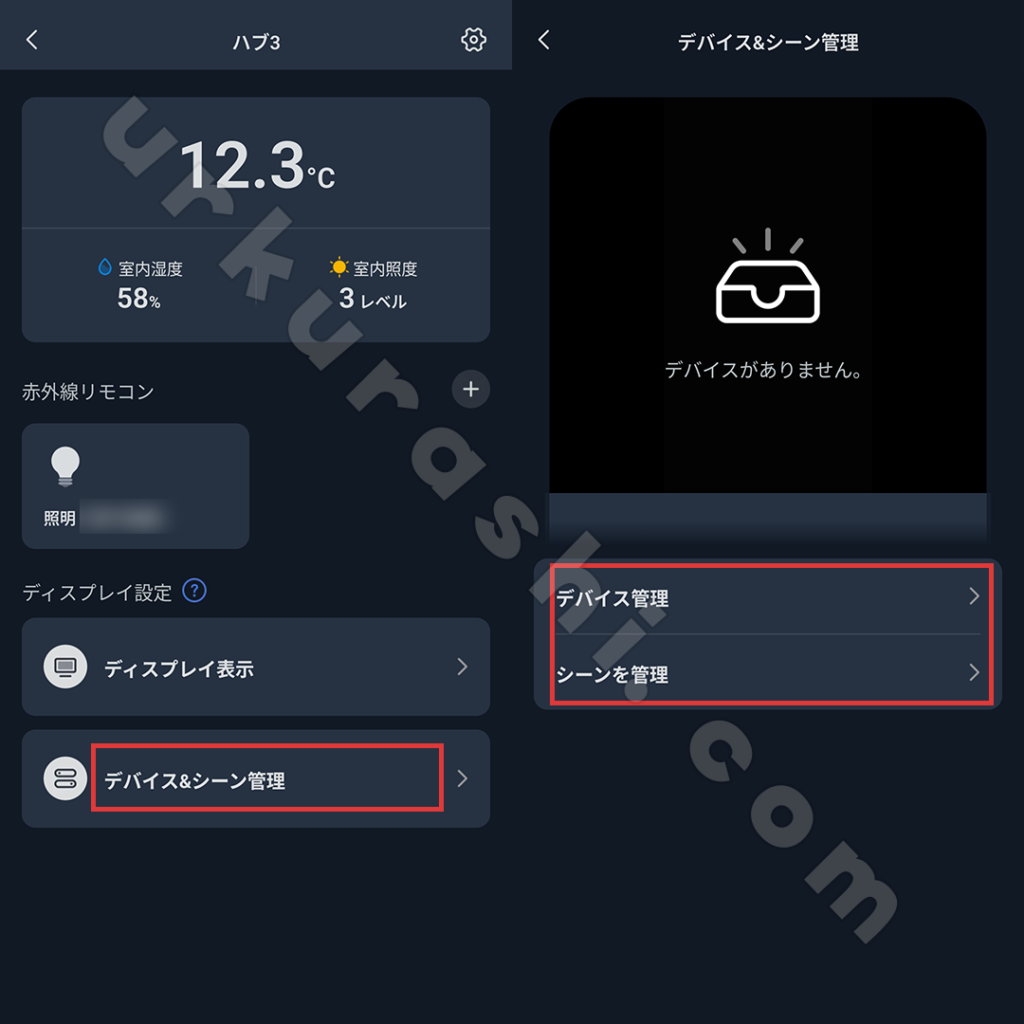
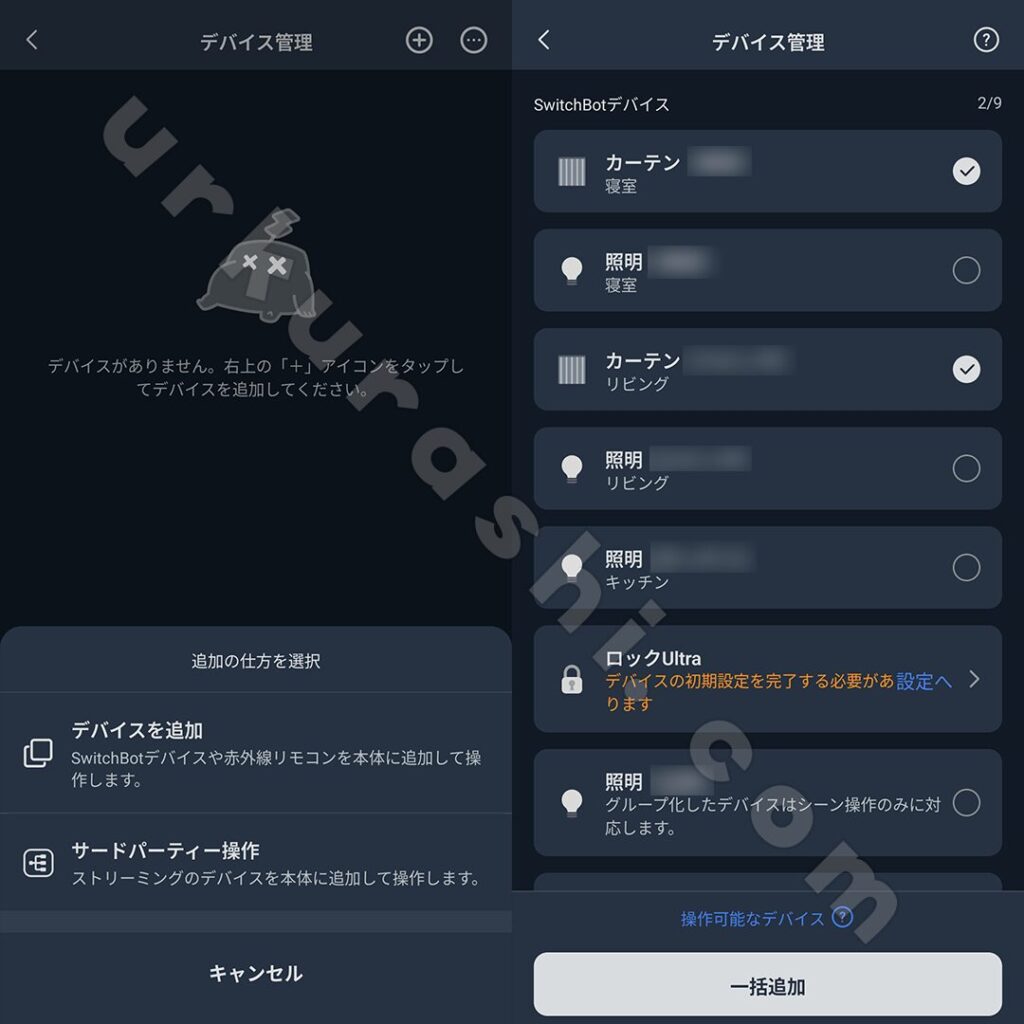
登録が完了するとハブ3のディスプレイにアイコンが表示され、本体側で操作が可能になります。
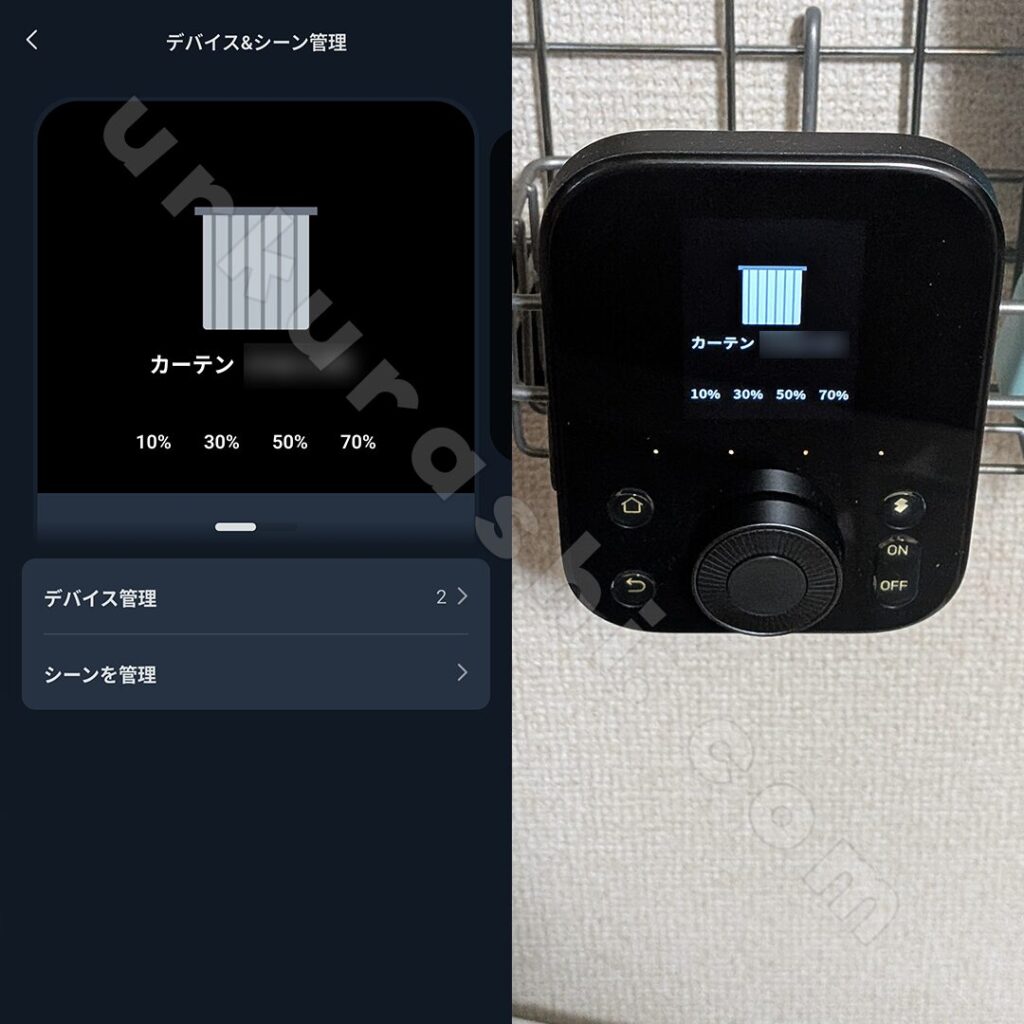
説明しておいてなんですが、私は本体での物理操作機能はほとんど使用していません。頻繁な操作はオートメーション化し、単発の操作はスマホアプリで行うほうが正直手軽です。
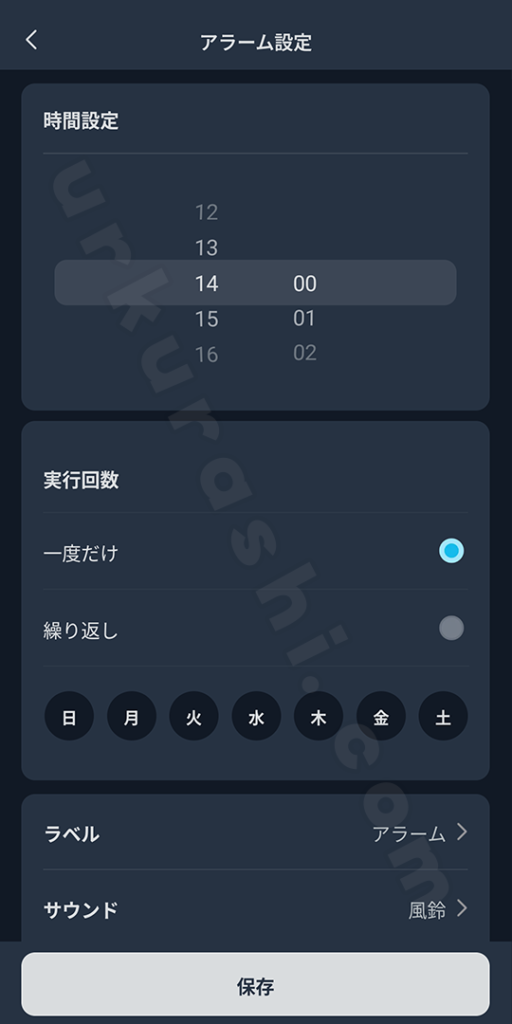
アラーム設定が可能で、曜日ごとに時間を指定できます。
寝室にハブ3を設置する場合は目覚まし時計代わりとして使えます。
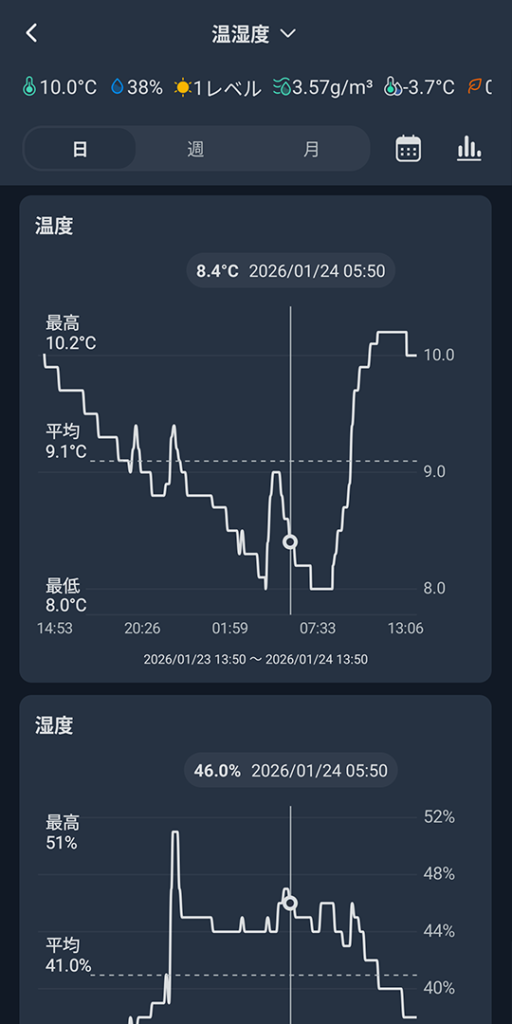
現在の室温や湿度を確認できるだけでなく、過去のデータをグラフで確認したり、データをCSV等で出力したりすることが可能です。
室内の環境変化を可視化できるため、ペットや植物の管理にも役立ちます。
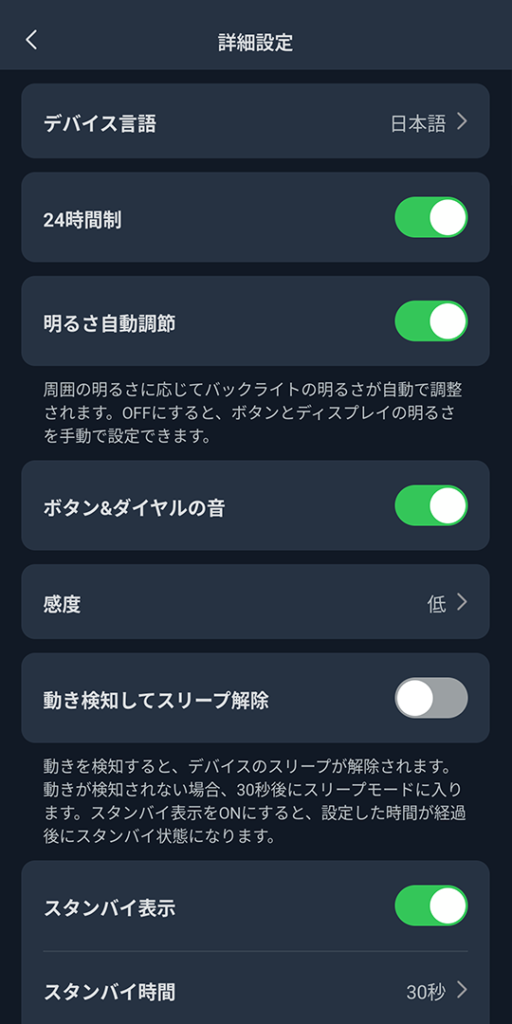
ディスプレイの表示設定や、搭載されている人感センサーの感度調整もアプリから細かく設定可能です。
私は各部屋の機器へBluetooth信号が届きやすいよう、家の間取りの中心付近にハブ3を設置しています。
この場所は洗面所の入り口付近にあたるため、ハブ3のセンサーで検知した「湿度の変化」をトリガーにしたオートメーションを組んでいます。
本体を直接触って操作することはなく、純粋に「各機器をつなぐハブ」および「高性能な環境センサー」として運用しています。
以前使用していたNature Remoや、SwitchBotの他製品と比較しても本体サイズが大きいです(ハブ2と比較して正面サイズは面積で2倍ほど)。
物理ボタンやダイヤルを搭載しているためと思われますが、私はそれらの機能を使っていないので、無駄に大きいと感じてしまいます。
SwitchBot製品は白を基調としたものが多い中、ハブ3は黒色です。
部屋の内装を白系で統一している場合、サイズ感も相まって異様に存在感を放ってしまい、浮いて見える点は残念でした。
ハブ3以外もハブ機能を持ったシーリングライトを使用していますが、各デバイスの電波受信状況を確認すると、デバイスに近いシーリングライトよりも、ハブ3の方が良好です。
ハブ3のみでもかなりの範囲のデバイスをカバーできると思います。
導入してから、今のところハブに長時間接続できず、機器操作が出来なくて困るといった致命的なトラブルは起きていません。
Wi-Fi接続が切断された場合でも自動的にBluetooth操作へ切り替わる機能があるため、信頼性は高いと感じています。
SwitchBotハブ3は、豊富なセンサー類とMatter対応という将来性を備えた高機能なスマートホームハブです。
本体のサイズや色味といった物理的なデザイン面で好みが分かれる部分はありますが、信頼性やセンサーの網羅性は優秀です。
これからスマートホームを本格的に構築したい方や、1台で多くの環境情報を取得したい方にとっては、有力な選択肢となると思います。