物理的なボタンを押すだけで、これまでの生活が少し便利になる。「指ロボ」とも呼ばれることのあるSwitchBot ボットは、スマートホーム化の第一歩として非常に人気のあるデバイスです。
赤外線リモコンに対応していない古い家電や、物理スイッチしかない機器でも、この小さなボットを取り付けるだけでスマート家電のように扱えるようになります。本記事では、ボットの初期設定方法から、実際に使ってみて感じたメリット・デメリットをレビューします。


ボットの最大の特徴は、物理的なスイッチの押下を自動化できる点です。スマホアプリやスマートスピーカーからの指示を受けて、ボットから小さなアームが飛び出し、物理的にボタンを押してくれます。
単純に「押す」だけの動作はもちろん、壁のスイッチのように「引き上げる」動作が必要な場合にも対応可能です。さらに後述する「カスタムモード」を使えば、長押しや複数回押下といった複雑な操作も設定できるようになります。
まずはパッケージと付属品を確認していきましょう。
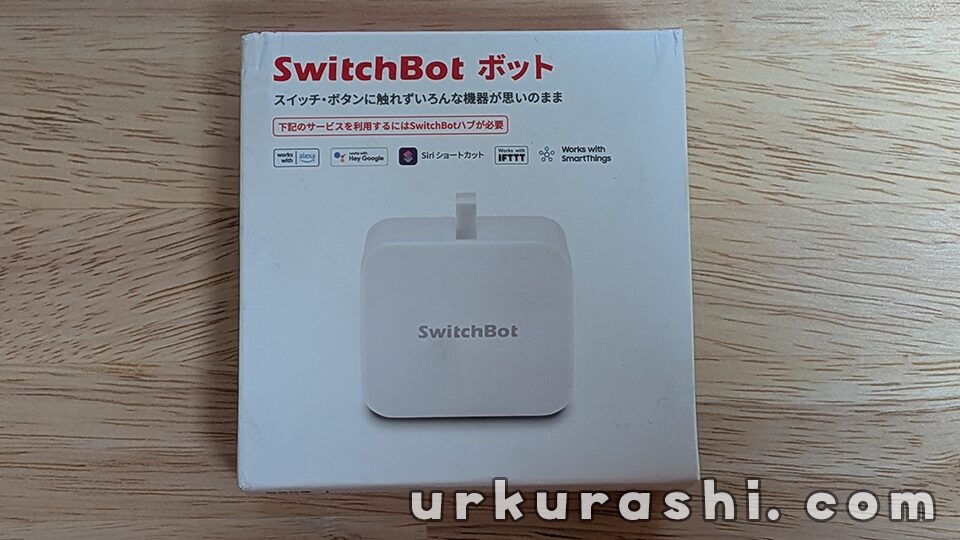
同梱物は以下の通りです。
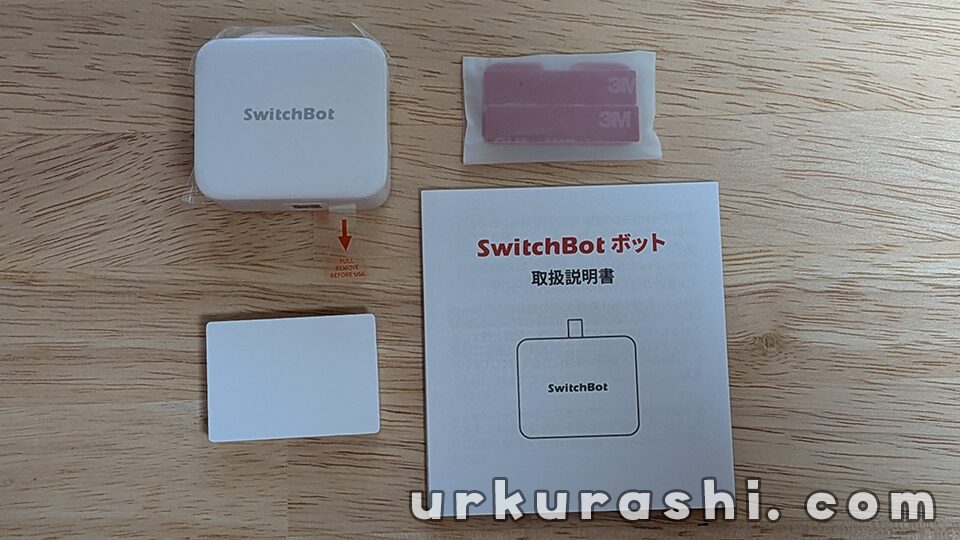
- ボット本体
- スイッチモード用専用パーツ
- ヘルパー
- 両面テープ
「ヘルパー」は、ボットを設置する面と押したいボタンの高さに差がある場合の下駄として使用します。
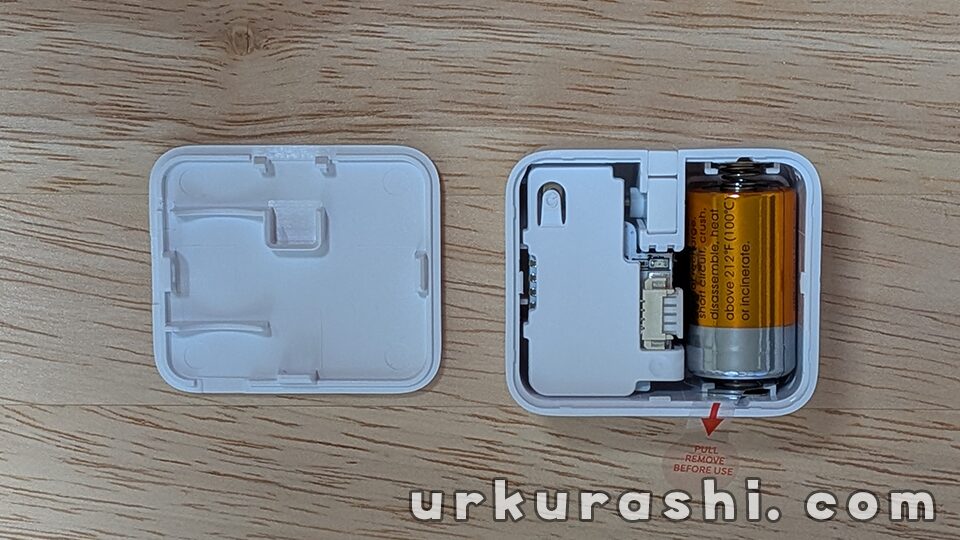
電池は本体にセットされています。絶縁テープを引き抜き、設定を始めましょう。
SwitchBot製品の多くは単四電池を採用していますが、このボットに関してはCR2というカメラ用などで使われるリチウム電池が採用されています。予備の電池を購入する際は、単四電池と間違えないように注意が必要です。
SwitchBotアプリを使用して、ボットを使用可能な状態にします。手順は以下の通りです。
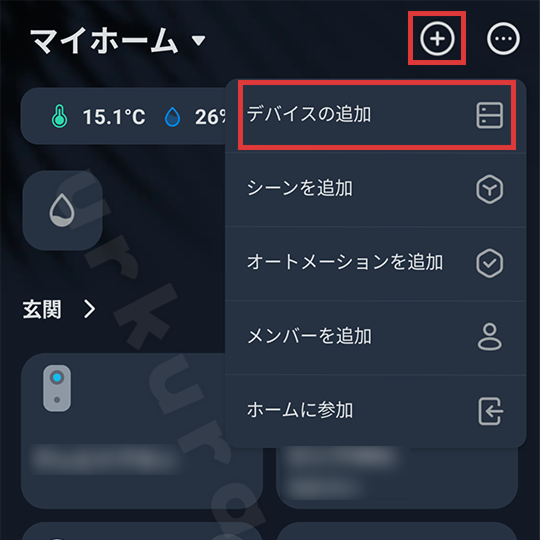
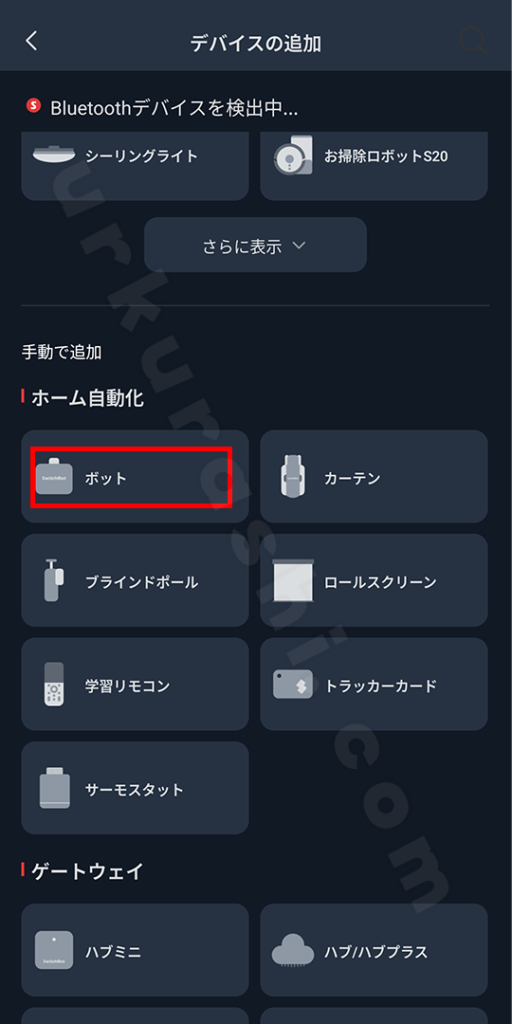
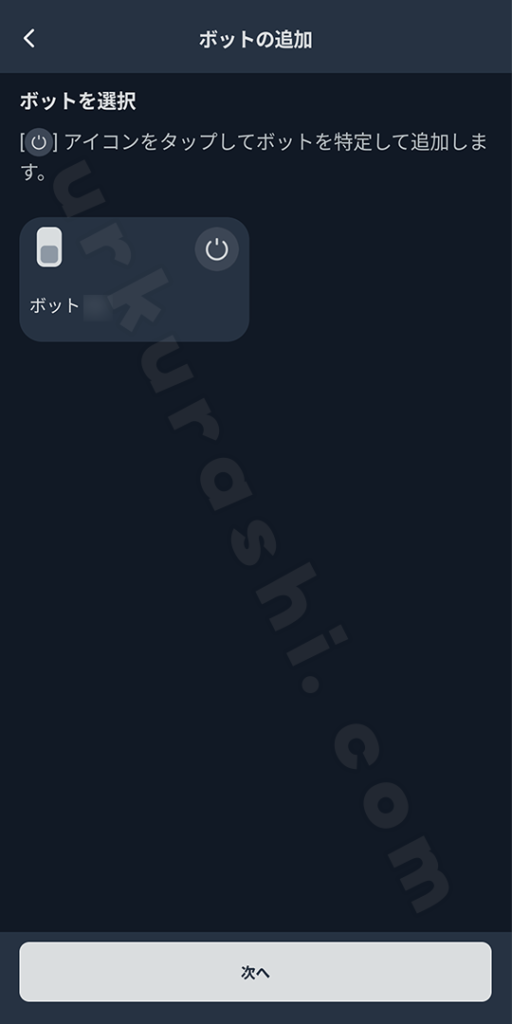
近くにある未登録のボットが検出されます。ボットのアイコンに表示されている電源マークをタップするとアームが動くので、複数台ある場合はどれが対象かを目視で確認して選択しましょう。
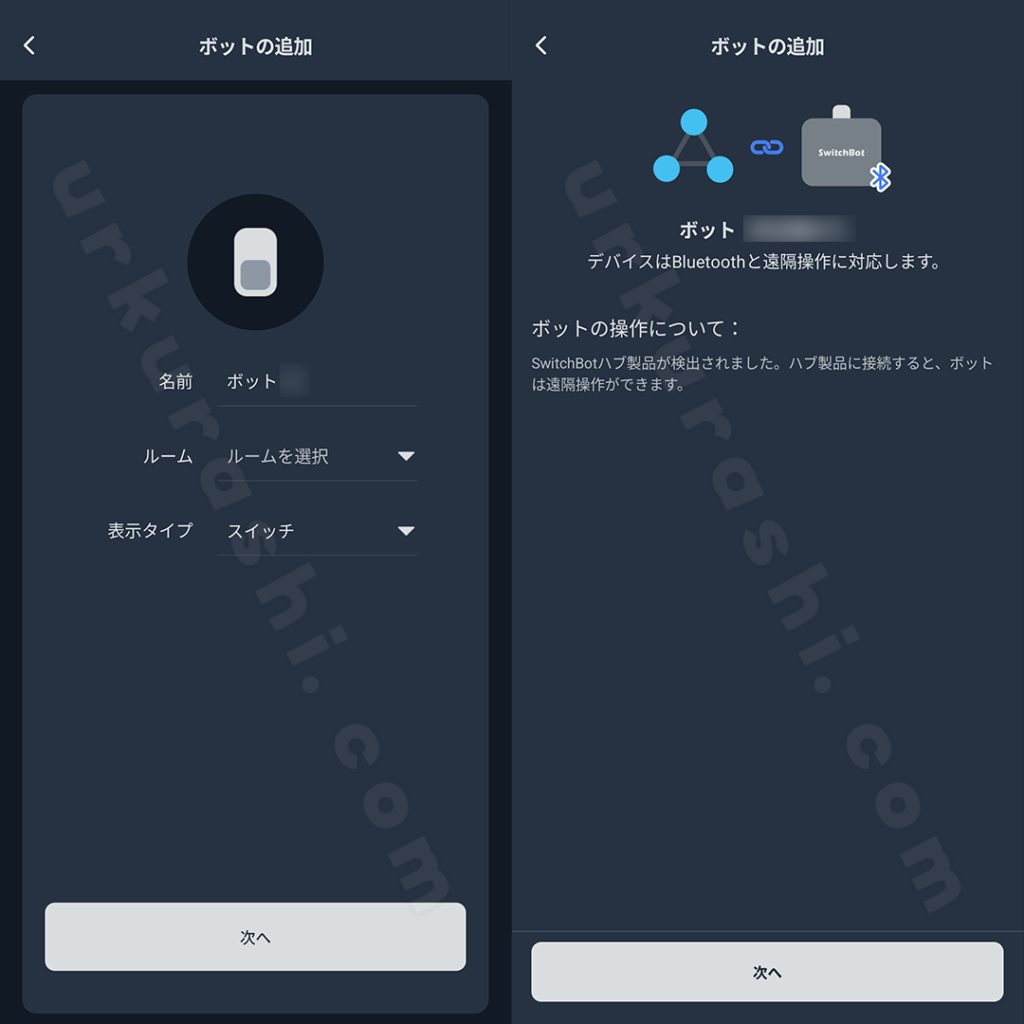
デバイス名と設置場所(ルーム)を設定します。ハブが近くにある場合、自動的にハブに紐づけられます。
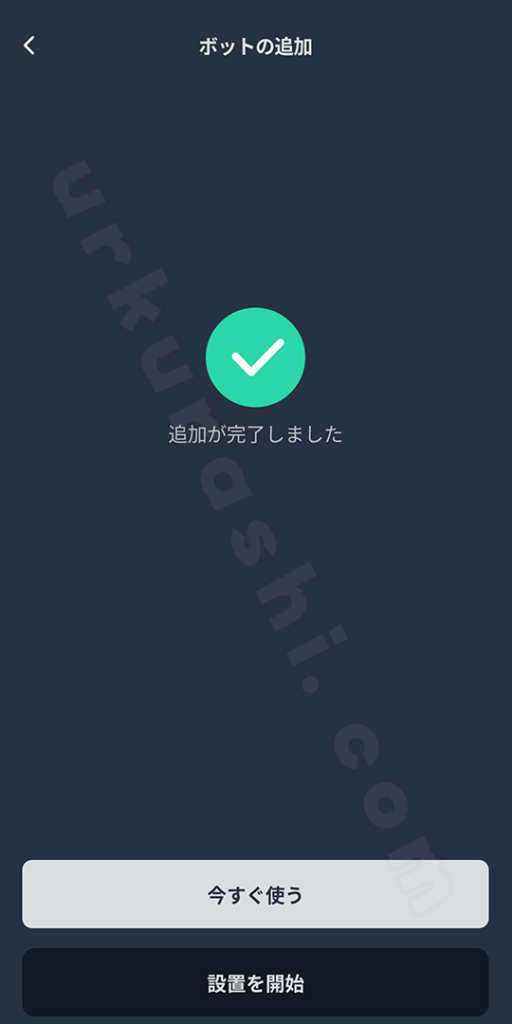
ボットの設置が完了していない場合は「設置を開始」を選択します。
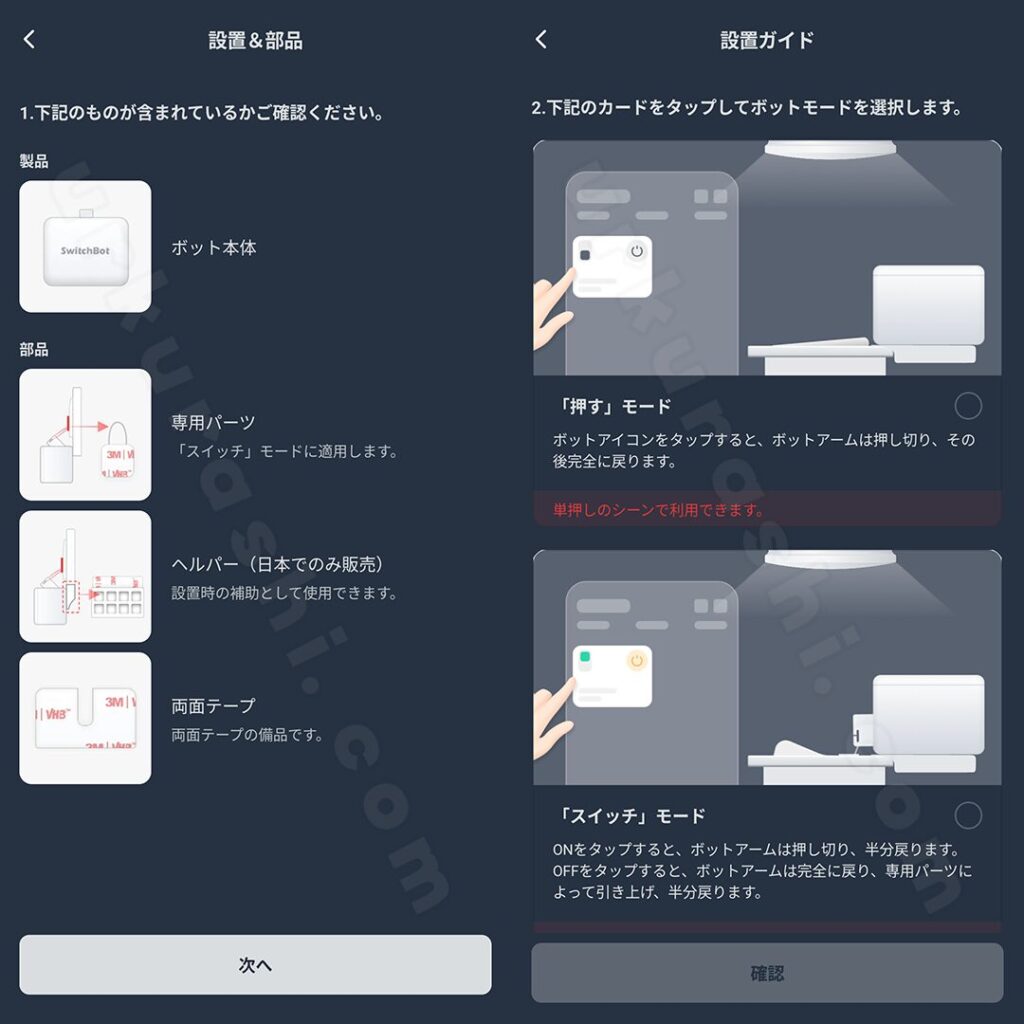
単純なボタン操作の場合は「押す」モード、スイッチなどで引き上げる必要がある場合は「スイッチ」モードを選択します。
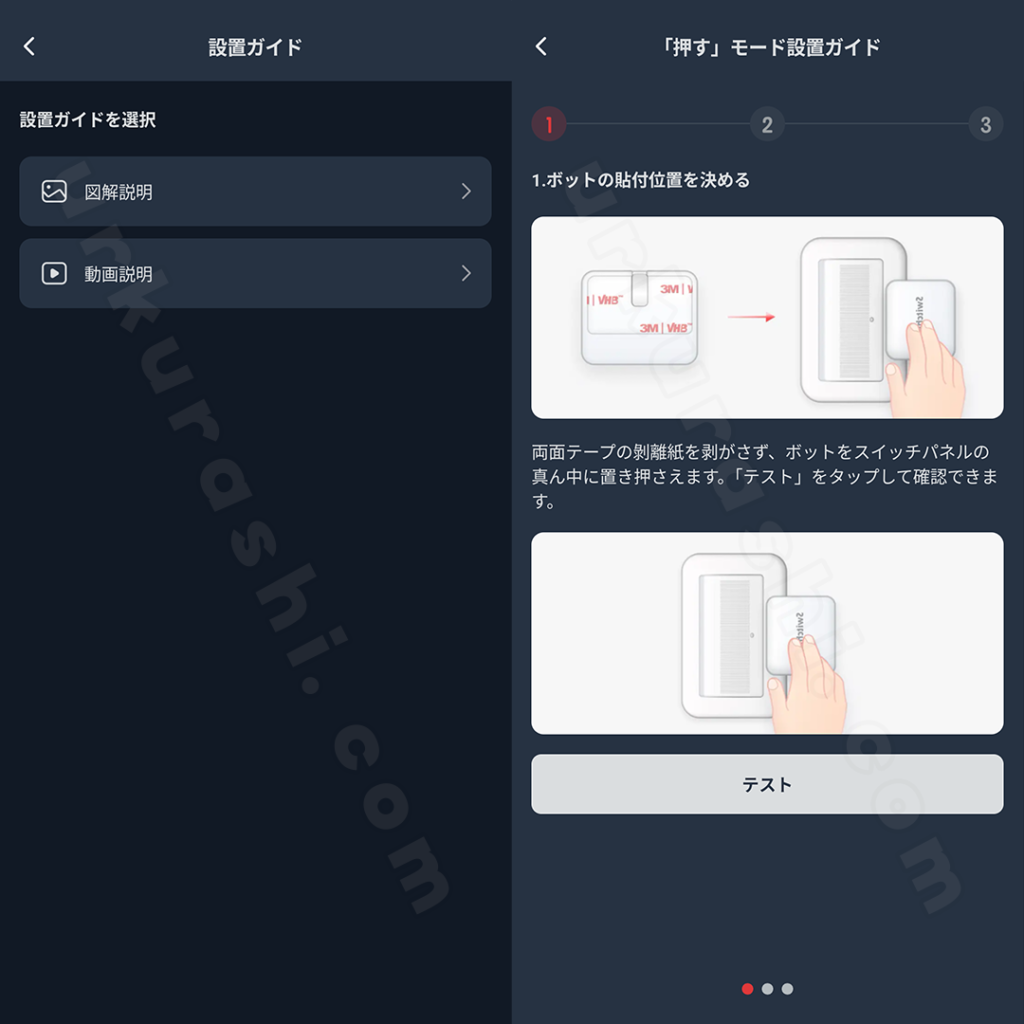
両面テープの保護シールを剥がす前に、養生テープなどでボットを設置予定場所に固定し、アプリから「テスト」を実行します。アームがしっかりとボタンを押し込めているか、位置はずれていないかを確認しましょう。
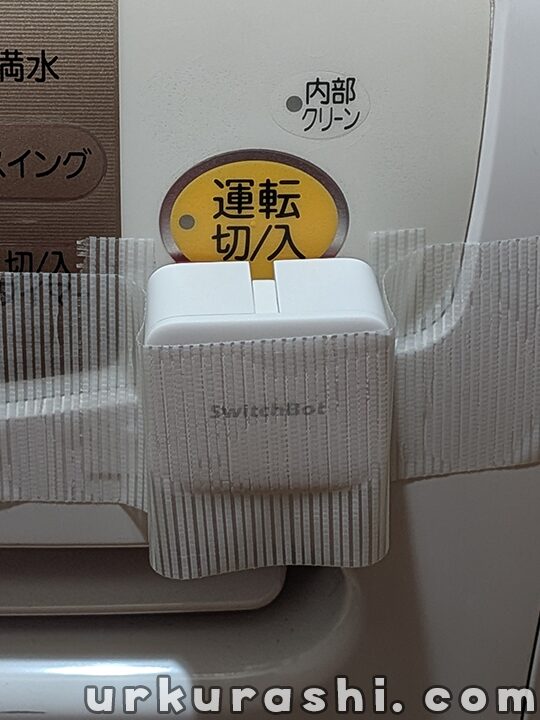
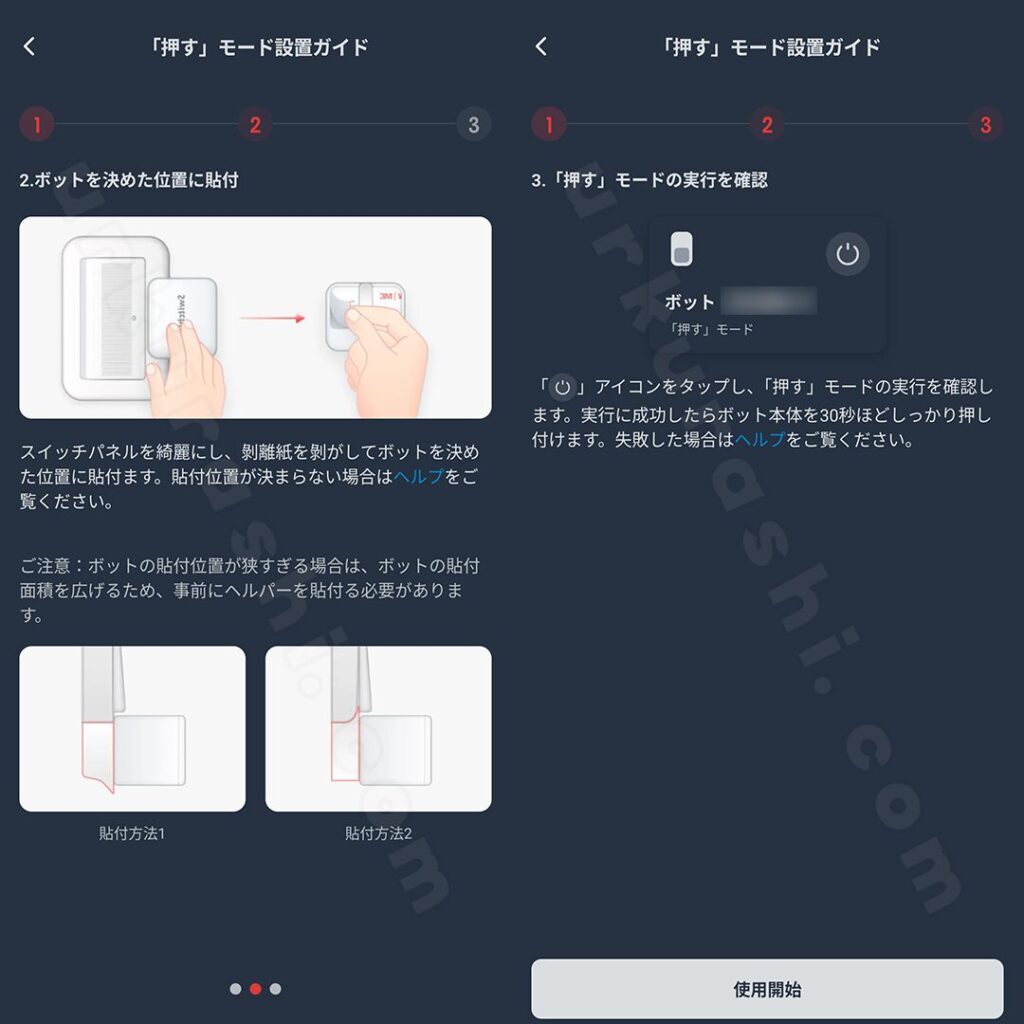
問題なく動作することを確認してから、本番の貼り付けを行います。貼り付け後は30秒から1分ほど強く圧着し、しっかりと固定させましょう。高さが足りない場合は付属品のヘルパーを活用してください。
これで初期設定は完了です。
ボットには、単純なON/OFF以外にも「カスタムモード」という機能があります。これにより、より細かい動作指定が可能です。
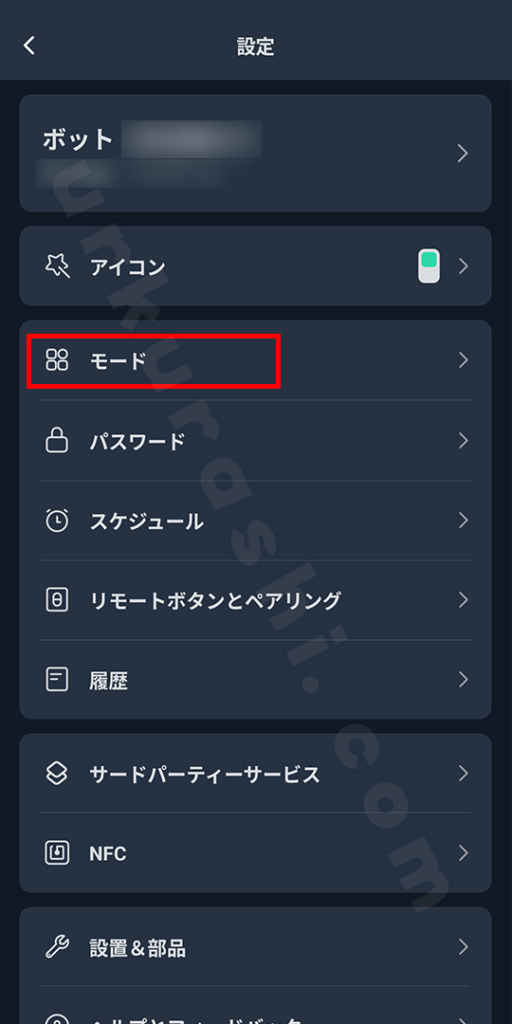
カスタムモードでは、「ON」アクションと「OFF」アクションそれぞれに対して以下の詳細設定が可能です。
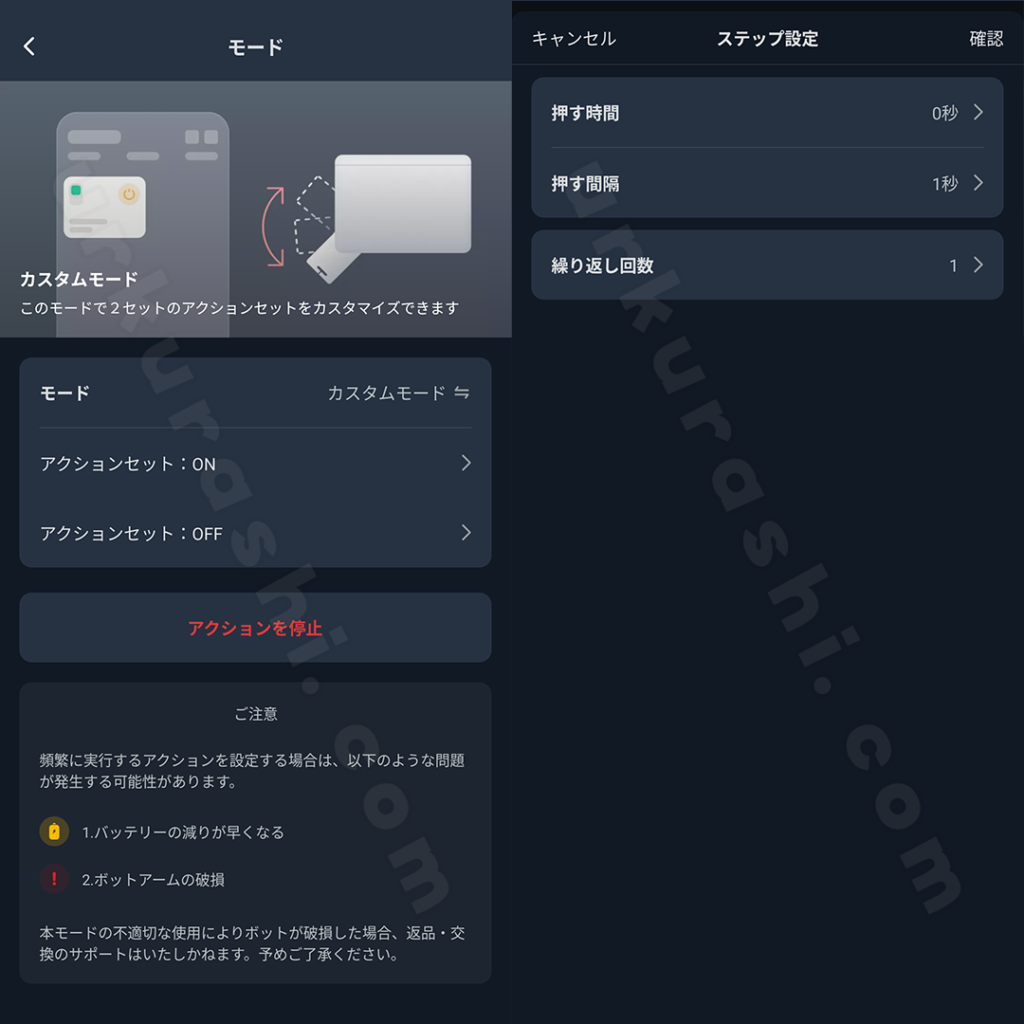
- 押す時間
長押しの秒数指定 - 押す間隔
連続動作時の待機時間 - 繰り返し回数
ボタンを押す回数
例えば「3秒間長押しして電源を入れる」タイプの家電や、「ボタンを2回押してモードを切り替える」といった操作も、このモードを使えば自動化できます。
私は除湿器の操作にボットを使用しています。
除湿器が現在稼働しているかどうかをスマートプラグの消費電力で判断し、ON/OFFを制御しています。
今後は、直管蛍光灯のスイッチや、キッチンの換気扇ボタンへの導入も検討中です。シーリングライトなど本体ごとスマート化できる照明については、ボットで壁スイッチを操作するよりも、Switchbotの照明機器そのものを導入する方が利便性は高いと感じています。
SwitchBotシリーズの多くが単四電池で動く中、ボットだけがCR2電池である点は少し不便に感じます。ストック管理の観点からも、汎用性の高い電池であればより良かったです。
「押すモード」で使用する場合、ボット自体は「押した」という事実しか記録しません。そのため、対象の家電が現在ONなのかOFFなのかをアプリ上で確認する術がありません。さきほどの除湿器の例のように、スマートプラグなどを併用して状態確認を行う工夫が必要になる場合があります。
購入前は「ただボタンを押すだけ」と思っていましたが、カスタムモードの存在が良い意味で期待を裏切ってくれました。長押しや連続押下の設定ができるため、単純な家電だけでなく、少しクセのある操作が必要な機器でも対応できる幅広さがあります。
SwitchBot ボットは、スマートホームに対応していない古い家電や物理スイッチを、手軽にIoT化できる非常に便利なデバイスです。
電池の種類や状態確認の面で多少の工夫は必要ですが、設置の自由度やカスタムモードによる応用力は他のデバイスにはない魅力です。
「この機器、スマホで操作できたらいいのに」と思う家電が家にある方は、ぜひ一度導入を検討してみてはいかがでしょうか。